Fokus-Modus am Mac: einschalten, einrichten und ausschalten (2026)
Fokus am Mac: Fokus-Modus im Kontrollzentrum einschalten, eigenen Fokus mit Zeitplan einrichten, Nicht stören ausschalten und sehen, was er nicht blockiert.
Kurze Antwort
Der Fokus-Modus am Mac ist eine macOS-Funktion, die Mitteilungen stummschaltet. Zum Einschalten klickst du in der Menüleiste auf das Kontrollzentrum, dann auf den Bereich „Fokus“ und wählst einen Fokus wie „Nicht stören“. Einen eigenen Fokus legst du an unter Systemeinstellungen > Fokus > „Fokus hinzufügen“. Der Fokus hindert dich nicht daran, Apps oder Websites zu öffnen. Wenn du die während der Arbeit blockieren willst, kombiniere ihn mit einer Fokus-App wie Nudge.
Wie schneiden die Apps im Vergleich ab?
Den macOS-Fokus einschalten, einrichten und ausschalten und verstehen, dass er Mitteilungen stummschaltet, aber keine Apps oder Websites blockiert.
| App | Am besten für | Preis | Website |
|---|---|---|---|
 NudgeEmpfehlung NudgeEmpfehlung | Apps und Websites während Arbeits-Sessions blockieren | 9,99 $ einmalig | Download |
| macOS-Fokus | Mitteilungen nach Zeitplan stummschalten | ||
 Apple Bildschirmzeit Apple Bildschirmzeit | Tageslimits und Zeitpläne | Kostenlos, in macOS enthalten | Ansehen |
 Cold Turkey Cold Turkey | Strenges Blockieren von Apps und Websites | Kostenlos, Pro 45 $ einmalig | Ansehen |
 Freedom Freedom | Blockieren auf Mac und Handy zusammen | 8,99 $/Monat oder 99,50 $ Lifetime (Okt.-Angebot) | Ansehen |
Welche App passt zu dir?
Mitteilungen stummschalten
macOS-Fokus
Eingebaut. Du legst fest, wer und welche Apps dir Mitteilungen senden dürfen, und kannst einen Zeitplan setzen.
Apps und Websites blockieren
Nudge
Blockiert die Apps und Websites, die du wählst, solange eine Arbeits-Session läuft.
Tägliche Zeitlimits
Apple Bildschirmzeit
Limits und Zeitpläne für Apps, mit optionalem Code.
Strenges Blockieren
Cold Turkey
Blockiert Apps, Spiele und Websites, mit nicht abbrechbaren Modi.
Mac und Handy zusammen
Freedom
Dieselben Blocklisten auf deinem Mac und deinem Handy.
Die Apps im Detail
- 9,99 $ einmalig
1. Blockieren von Apps und Websites
Nudge
Am besten für: Apps und Websites während Arbeits-Sessions blockieren
- Nimm sie, wenn
- Du willst, dass die Apps und Websites, die dich ablenken, während der Arbeit gesperrt und danach wieder erreichbar sind.
- Lass sie weg, wenn
- Du brauchst die Sperre auch auf dem iPhone: Nudge ist eine Mac-App, such dir Freedom, Opal oder Session aus.
2. Mitteilungen
macOS-Fokus
Am besten für: Mitteilungen nach Zeitplan stummschalten
- Nimm sie, wenn
- Pings und Banner holen dich von der Arbeit weg, und du willst sie nach Person und App filtern.
- Lass sie weg, wenn
- Du öffnest ablenkende Apps oder Websites selbst. Der Fokus blockiert sie nicht.
- Kostenlos, in macOS enthalten
3. Nutzungslimits
Apple Bildschirmzeit
Am besten für: Tageslimits und Zeitpläne
- Nimm sie, wenn
- Du willst ein kostenloses, eingebautes Limit für eine App oder Website, mit optionalem Code.
- Lass sie weg, wenn
- Du willst die Sperre an Arbeits-Sessions koppeln statt an ein Tageskontingent.
- Kostenlos, Pro 45 $ einmalig
4. Blockieren von Apps und Websites
Cold Turkey
Am besten für: Strenges Blockieren von Apps und Websites
- Nimm sie, wenn
- Du brauchst viel Reibung und nicht abbrechbare Modi.
- Lass sie weg, wenn
- Du willst ein leichtes Session-Werkzeug in der Menüleiste.
- 8,99 $/Monat oder 99,50 $ Lifetime (Okt.-Angebot)
5. Blockieren von Apps und Websites
Freedom
Am besten für: Blockieren auf Mac und Handy zusammen
- Nimm sie, wenn
- Dieselben Apps und Websites lenken dich am Mac und am Handy ab.
- Lass sie weg, wenn
- Du brauchst das Blockieren nur auf einem Mac während Arbeits-Sessions.
Was ist der Fokus-Modus am Mac?
Fokus ist eine macOS-Funktion, die bestimmt, welche Mitteilungen zu dir durchkommen. „Nicht stören“ ist einer davon. Du kannst weitere hinzufügen, etwa „Arbeiten“, oder eigene anlegen. Jeder Fokus hat eine eigene Liste der Personen und Apps, die dir Mitteilungen senden dürfen.
Der Fokus betrifft Mitteilungen. Er schließt keine Apps, versteckt keine Websites und hindert dich nicht daran, etwas zu öffnen. Das ist wichtig für die Wahl des Werkzeugs, die letzten Abschnitte gehen darauf ein.
Wie schaltest du den Fokus am Mac ein?
Nutze das Kontrollzentrum in der Menüleiste. Die Bezeichnungen können sich zwischen macOS-Versionen unterscheiden, dieser Weg gilt aber für aktuelle Versionen.
- Tastenkürzel: Halte die Option-Taste gedrückt und klicke in der Menüleiste auf Datum und Uhrzeit, um „Nicht stören“ ein- oder auszuschalten. Hat deine Tastatur eine Taste für „Nicht stören“, bewirkt sie dasselbe.
Klicke in der Menüleiste auf das Kontrollzentrum-Symbol, dann irgendwo in den Bereich „Fokus“.
Klicke auf den Fokus, den du willst, etwa „Nicht stören“ oder „Zeit für mich“. Sein Symbol wird hervorgehoben und erscheint in der Menüleiste.
Optional: Wähle eine Dauer, zum Beispiel „1 Stunde“. Wenn du in einem Kalenderereignis bist, kannst du „Bis zu Ende dieses Ereignisses“ wählen.
Wie legst du einen eigenen Fokus an?
Öffne die Systemeinstellungen, klicke in der Seitenleiste auf „Fokus“ (scrolle bei Bedarf nach unten) und dann auf „Fokus hinzufügen“. Du kannst einen vorgeschlagenen Fokus wählen oder auf „Eigener“ klicken. Du kannst bis zu zehn eigene Fokus anlegen.
Öffne die Systemeinstellungen und klicke in der Seitenleiste auf „Fokus“.
Klicke auf „Fokus hinzufügen“ und dann auf „Eigener“.
Gib einen Namen ein, wähle Farbe und Symbol und klicke auf „OK“.
Lege fest, welche Personen und Apps dir Mitteilungen senden dürfen (nächster Abschnitt).
Optional: Füge einen Zeitplan und Fokusfilter hinzu.
Wie legst du fest, welche Personen und Apps dich erreichen dürfen?
Wähle den Fokus aus und öffne „Erlaubte Personen“ und „Erlaubte Apps“. In beiden wählst du im Einblendmenü für Mitteilungen zwischen „Einige Personen erlauben“ und „Einige Personen stummschalten“ beziehungsweise „Einige Apps erlauben“ und „Einige Apps stummschalten“. Füge Kontakte oder Apps hinzu und klicke auf „Fertig“.
Unter „Erlaubte Personen“ legst du außerdem fest, wer dich anrufen darf, und kannst „Wiederholte Anrufe zulassen“ einschalten: Dann kommen Anrufe durch, wenn jemand innerhalb von drei Minuten mindestens zweimal anruft. Unter „Erlaubte Apps“ kannst du „Dringliche Mitteilungen“ für Meldungen einschalten, die sofort eine Reaktion brauchen. Bei manchen macOS-Versionen gibt es zusätzlich „Intelligentes Durchstellen & Stummschalten“, das wichtige Mitteilungen durchlässt. Ausdrücklich erlaubte oder stummgeschaltete Einträge haben Vorrang.
Wie legst du einen Zeitplan für den Fokus fest?
Wähle den Fokus aus, gehe zu „Zeitplan festlegen“ und klicke auf „Zeitplan hinzufügen“. Es gibt drei Arten von Automatisierung:
- „Zeit“: Lege Start- und Endzeit und die Wochentage fest. Der Fokus schaltet sich von selbst ein und aus.
- „Ort“: Wähle einen Ort. Der Fokus schaltet sich ein, wenn du ankommst, und aus, wenn du gehst. Die Ortungsdienste müssen aktiviert sein.
- „App“: Wähle eine App. Der Fokus schaltet sich ein, wenn du sie öffnest, und aus, wenn du sie schließt oder zu einer anderen App wechselst.
Was sind Fokusfilter, und wird der Fokus mit anderen Geräten geteilt?
Fokusfilter ändern, was einige Apple-Apps anzeigen, während ein Fokus aktiv ist. Klicke unter „Fokusfilter“ auf „Filter hinzufügen“. Du kannst filtern, welche Kalender in „Kalender“ erscheinen, welche Accounts in „Mail“, ob „Nachrichten“ nur Personen aus deiner Liste zeigt („Nach Personenliste filtern“) und welche Tabgruppe in „Safari“ geöffnet wird. Zum Entfernen wählst du den Filter aus und klickst auf „App-Filter löschen“.
Der Fokus kann auch auf deinen Apple-Geräten geteilt werden. Wenn du den Fokus auf allen deinen Apple-Geräten aktuell hältst, gilt eine Änderung am Mac auch auf den anderen Geräten. Die passende Option findest du in den Fokus-Einstellungen.
Wie schaltest du den Fokus am Mac aus?
Klicke in der Menüleiste auf das Kontrollzentrum-Symbol und dann noch einmal auf den aktiven Fokus. Sein Symbol ist danach nicht mehr hervorgehoben. Für „Nicht stören ausschalten“ geht es auch mit gedrückter Option-Taste und einem Klick auf Datum und Uhrzeit in der Menüleiste. Damit sich ein Fokus nicht mehr von selbst einschaltet, wähle ihn in den Systemeinstellungen aus, öffne den Zeitplan und deaktiviere den Schalter „Zeitplan“ oder „Automation“.
Blockiert der Fokus-Modus Apps und Websites?
Nein. Der Fokus-Modus schaltet Mitteilungen stumm, hält dich aber nicht davon ab, eine App zu öffnen oder eine Website zu besuchen. Wenn YouTube oder ein Spiel einen Klick entfernt ist, verhindert ein Fokus das nicht.
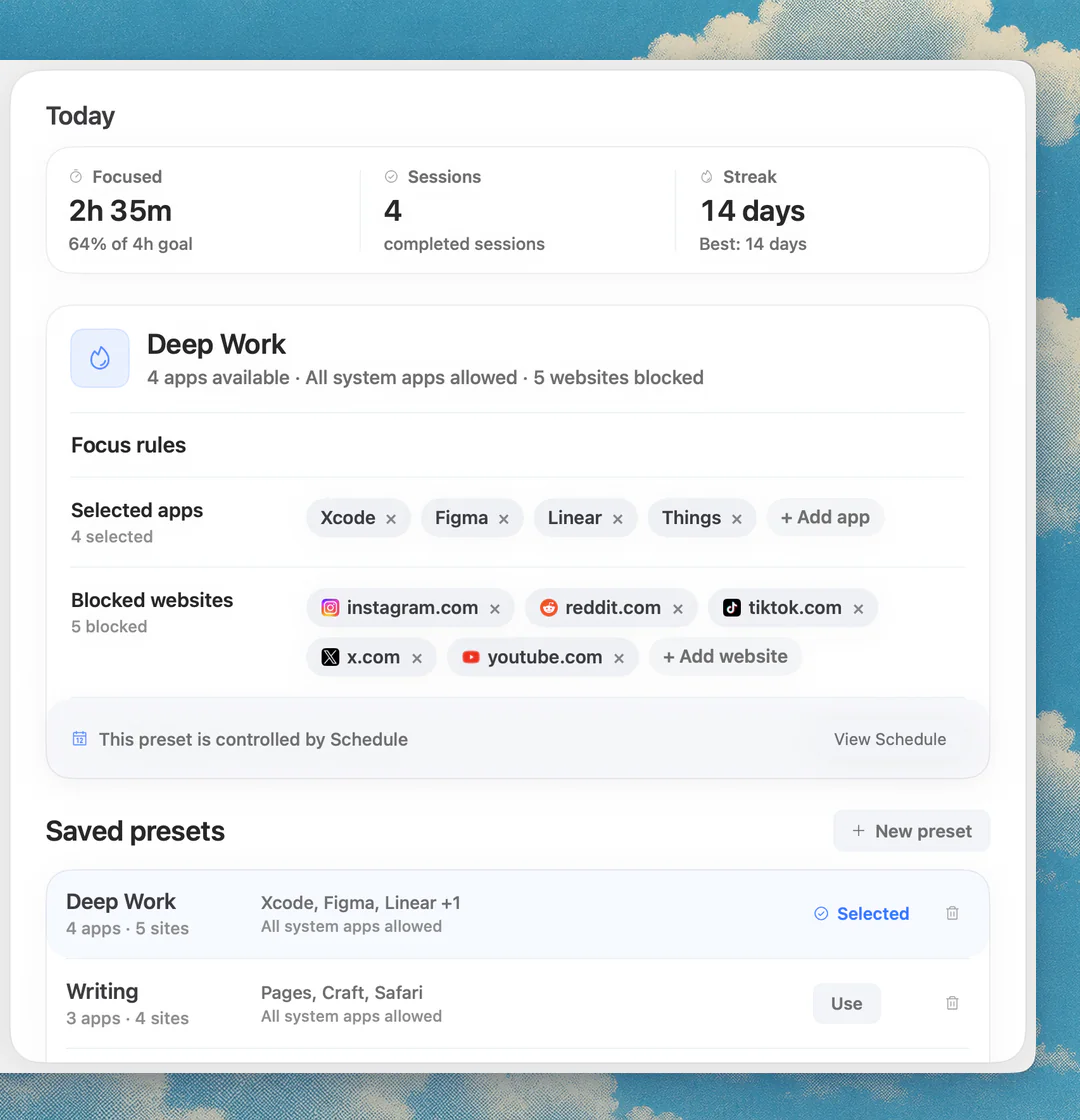
Um die ablenkenden Apps und Websites selbst während der Arbeit zu blockieren, kombiniere den Fokus mit einer Fokus-App. Nudge blockiert die Apps und Websites, die du wählst, solange eine Session läuft, die du aus der Menüleiste startest. Websites werden in Safari und Chrome blockiert. Lies Apps sperren am Mac und die Seite zum Blockieren von Websites (englisch). Nudge kostet 9,99 $ einmalig, und jeder Mac bekommt 7 Tage kostenlos, ohne E-Mail, Passwort oder Karte.
Häufige Fragen
Wie schalte ich den Fokus an meinem Mac ein?
Klicke in der Menüleiste auf das Kontrollzentrum-Symbol, dann auf den Bereich „Fokus“, und wähle einen Fokus wie „Nicht stören“. Sein Symbol erscheint danach in der Menüleiste. Du kannst auch eine Dauer wählen.
Wie schalte ich den Fokus-Modus am Mac aus?
Öffne das Kontrollzentrum und klicke noch einmal auf den aktiven Fokus. Für „Nicht stören“ geht es auch mit gedrückter Option-Taste und einem Klick auf Datum und Uhrzeit in der Menüleiste. Damit sich ein Fokus nicht automatisch einschaltet, deaktiviere in den Systemeinstellungen seinen Zeitplan oder die Automation.
Blockiert der Fokus-Modus Websites oder Apps am Mac?
Nein. Der Fokus schaltet nur Mitteilungen stumm. Zum Blockieren von Apps und Websites nutzt du Limits in der Bildschirmzeit oder eine Fokus-App wie Nudge, die die von dir gewählten während einer Session blockiert.
Kann ich am Mac einen eigenen Fokus anlegen?
Ja. Klicke in den Systemeinstellungen auf „Fokus“, dann auf „Fokus hinzufügen“ und „Eigener“. Vergib einen Namen, wähle Farbe und Symbol und lege die erlaubten Personen und Apps fest. Du kannst bis zu zehn eigene Fokus anlegen.
Kann sich ein Fokus zu bestimmten Zeiten oder an bestimmten Orten einschalten?
Ja. Füge unter „Zeitplan festlegen“ einen Zeitplan nach Zeit, Ort oder App hinzu. Für den Ort müssen die Ortungsdienste aktiviert sein.
Schaltet der Fokus am Mac auch den Fokus auf dem iPhone ein?
Das kann sein. Wenn du den Fokus auf allen deinen Apple-Geräten aktuell hältst, erscheint eine Änderung am Mac auch auf deinen anderen Geräten. Die Bezeichnungen können sich zwischen macOS-Versionen unterscheiden.
Nudge für Mac
Mach aus der Anleitung eine Fokus-Session
Wähle die Apps und Websites, die dich ablenken, und starte die Session über die Menüleiste. Sie bleiben gesperrt, bis die Session endet. 7 Tage kostenlos testen, ohne Karte, danach $9.99 once.
Für macOS laden