Cómo bloquear Instagram en una Mac (2026)
Cómo bloquear Instagram en una Mac con Tiempo en pantalla, el archivo hosts o una app de enfoque. Pasos, qué navegadores cubre cada método y cómo deshacerlo.

Respuesta rápida
Para bloquear Instagram en una Mac, el bloqueo más rápido en Chrome y en otros navegadores que usan el resolvedor del sistema es el archivo hosts: agrega instagram.com y www.instagram.com en Terminal y luego vacía la caché de DNS. Si prefieres no usar Terminal, usa Tiempo en pantalla de Apple. Si quieres Instagram bloqueado solo mientras trabajas, usa una app de enfoque como Nudge, que bloquea los sitios web y las apps que elijas durante una sesión en Safari y Chrome.
¿Cómo se comparan estas apps?
Bloquear instagram.com en una Mac y elegir el método según los navegadores que cubre y lo fácil que es deshacerlo.
| App | Ideal para | Precio | Sitio web |
|---|---|---|---|
 NudgeRecomendada NudgeRecomendada | Bloquear Instagram durante las sesiones de trabajo | 9,99 US$ pago único | Descargar |
 Apple Tiempo en pantalla Apple Tiempo en pantalla | Un bloqueo integrado sin Terminal | Gratis, incluido en macOS | Visitar |
 SelfControl SelfControl | Un bloqueo gratis que se mantiene hasta que termina un temporizador | Gratis | Visitar |
 Cold Turkey Cold Turkey | Máxima fricción | Gratis, Pro 45 US$ en un solo pago | Visitar |
 Freedom Freedom | Bloquear en Mac y teléfono a la vez | 8,99 US$/mes o 99,50 US$ de por vida (oferta de oct.) | Visitar |
 BlockSite BlockSite | Bloqueo con extensión de navegador | Ver precios | Visitar |
¿Qué herramienta elegir?
Mejor para sesiones de trabajo
Nudge
Bloquea instagram.com en Safari y Chrome mientras dura una sesión, y lo vuelve a permitir cuando terminas.
Integrado y gratis
Apple Tiempo en pantalla
Sin Terminal y sin otra app, pensado para Safari.
Gratis y estricto
SelfControl
Un bloqueador gratis para Mac que mantiene el bloqueo de un sitio web hasta que termina su temporizador.
El más difícil de deshacer
Cold Turkey
Modos estrictos con candado para quien necesita mucha fricción.
En varios dispositivos
Freedom
Las mismas listas de bloqueo en Mac y teléfono.
Las apps en detalle
- 9,99 US$ pago único
1. Bloqueo de sitios web y apps
Nudge
Ideal para: Bloquear Instagram durante las sesiones de trabajo
- Elígela si
- Quieres instagram.com, y la app de Instagram si la usas en tu Mac, bloqueados mientras trabajas y disponibles después.
- Descártala si
- Necesitas bloquear Instagram en el teléfono: Nudge es una app para Mac, así que mira Freedom, Opal o Session.
- Gratis, incluido en macOS
2. Límites de uso
Apple Tiempo en pantalla
Ideal para: Un bloqueo integrado sin Terminal
- Elígela si
- Quieres un bloqueo gratis desde Configuración del Sistema y usas sobre todo Safari.
- Descártala si
- También usas Chrome, o quieres que el bloqueo esté ligado a sesiones de trabajo.
- Gratis
3. Bloqueo de sitios web
SelfControl
Ideal para: Un bloqueo gratis que se mantiene hasta que termina un temporizador
- Elígela si
- Quieres un bloqueador gratis solo para Mac y difícil de saltarse.
- Descártala si
- Necesitas bloqueo de apps, sincronización o excepciones flexibles.
- Gratis, Pro 45 US$ en un solo pago
4. Bloqueo de sitios web y apps
Cold Turkey
Ideal para: Máxima fricción
- Elígela si
- Necesitas bloqueos estrictos y modos difíciles de saltarse.
- Descártala si
- Quieres un flujo de sesiones relajado.
- 8,99 US$/mes o 99,50 US$ de por vida (oferta de oct.)
5. Bloqueo de sitios web y apps
Freedom
Ideal para: Bloquear en Mac y teléfono a la vez
- Elígela si
- Instagram es un problema tanto en tu Mac como en tu teléfono.
- Descártala si
- Solo quieres una herramienta de sesiones local en la Mac.
6. Bloqueo en el navegador
BlockSite
Ideal para: Bloqueo con extensión de navegador
- Elígela si
- Quieres un bloqueo ligero dentro de un navegador.
- Descártala si
- Usas varios navegadores o perfiles, porque una extensión solo afecta al navegador donde está instalada.
¿Qué método usar para bloquear Instagram?
Usa el archivo hosts para un bloqueo rápido en Chrome y en otros navegadores que usan el resolvedor del sistema (también en Safari, con la Retransmisión privada de iCloud desactivada), Tiempo en pantalla para un bloqueo sin Terminal y Nudge cuando quieres que el bloqueo siga tus sesiones de trabajo. Todos los métodos gratis son fáciles de deshacer, así que elige según cuánta fricción quieras.
| Método | Esfuerzo | Navegadores | ¿Es fácil de deshacer? |
|---|---|---|---|
| Tiempo en pantalla (integrado) | Bajo | Pensado para Safari; prueba los otros navegadores | Fácil: cualquiera con acceso de administrador puede desactivarlo en Configuración del Sistema |
| Archivo hosts | Medio (Terminal) | Chrome y otros navegadores de esta Mac que usan el resolvedor del sistema. También Safari, salvo que la Retransmisión privada de iCloud esté activada. | Fácil: borra dos líneas y vacía la caché de DNS |
| Opciones del propio navegador | Bajo | Un solo navegador | Fácil: cambia a otro navegador o perfil |
| Sesión de enfoque de Nudge | Bajo | Safari y Chrome | Bloquea durante las sesiones que inicias o programas; tú decides cuándo funciona |
¿Se puede bloquear Instagram con Tiempo en pantalla?
Sí. Tiempo en pantalla viene integrado en macOS y no requiere Terminal. Tiene una restricción de contenido web que te deja agregar un sitio a una lista de restringidos. Está pensada para Safari, así que revisa los otros navegadores después de configurarla.
Nota sobre versiones: las guías de Apple para macOS 26 y macOS 27 dan la misma ruta para las restricciones de sitios web: Tiempo en pantalla, Contenido y privacidad, App Store, contenido, Internet y juegos, y luego el ajuste de Safari. Los ajustes Horario y Límites de tiempo de macOS 27 se describen para apps y categorías de apps, así que no sirven para bloquear un solo sitio web.
- La restricción se guarda en los mismos ajustes donde la configuraste, y los nombres exactos pueden cambiar entre versiones de macOS. Si quieres que se mantenga, Tiempo en pantalla puede proteger sus ajustes con un código opcional (revisa el nombre en tu versión de macOS), o puedes ligar el bloqueo a una sesión.
Haz clic en el menú Apple, abre Configuración del Sistema y haz clic en Tiempo en pantalla en la barra lateral (quizá tengas que desplazarte). Actívalo si hace falta.
Haz clic en Contenido y privacidad y actívalo.
Abre App Store, contenido, Internet y juegos.
En Safari, elige Limitar sitios web para adultos y haz clic en Personalizar.
Haz clic en el botón + debajo de la lista Restringidos, escribe https://www.instagram.com y haz clic en Listo. Para quitarlo después, selecciona el sitio y haz clic en el botón menos.
Abre instagram.com en Safari para confirmar que está bloqueado y repite la prueba en cualquier otro navegador que uses.
¿Cómo bloquear Instagram con el archivo hosts?
Apunta instagram.com a una dirección que no lleva a ninguna parte. Chrome lee el archivo hosts por su cuenta, y otros navegadores de esta Mac que usan el resolvedor del sistema también lo leen. Safari también lo respeta, salvo que la Retransmisión privada de iCloud esté activada. Cada entrada cubre un solo nombre de host, sin comodines, así que anota instagram.com, www.instagram.com y cualquier otro subdominio de Instagram que uses.
Con la Retransmisión privada de iCloud activada, Safari envía sus solicitudes web a través de los servidores de retransmisión de Apple, así que una entrada en hosts puede no aplicarse ahí; desactiva la Retransmisión privada para Safari, abre el sitio y confirma que está bloqueado.
- Para desbloquear, abre el archivo otra vez, borra las dos líneas y vacía la caché de nuevo. Cierra y vuelve a abrir el navegador después de vaciar la caché, porque las pestañas y conexiones abiertas pueden seguir cargando el sitio.
- Es un bloqueo permanente, sin temporizador. Tienes que editar el archivo a mano para activarlo o desactivarlo, y cualquiera que conozca el truco puede revertirlo. Un proxy o una VPN que resuelve los nombres de forma remota no lee el archivo hosts de esta Mac. Usarlo como interruptor diario de encendido y apagado es tedioso.
Abre Terminal y ejecuta:
sudo nano /etc/hostsEscribe la contraseña de tu Mac. Ve al final del archivo y agrega:
0.0.0.0 instagram.com
0.0.0.0 www.instagram.com
Presiona Control-O y luego Return para guardar, y Control-X para salir.
Vacía la caché de DNS para que el cambio se aplique ahora:
sudo dscacheutil -flushcache
sudo killall -HUP mDNSResponder
Cierra y vuelve a abrir tu navegador, luego abre instagram.com y confirma que ya no carga.
¿Y las otras redes sociales?
Si Instagram es solo una de las redes que te distraen, how to block Facebook on a Mac (en inglés) y cómo bloquear TikTok en Mac usan los mismos métodos. Para las apps instaladas, lee cómo bloquear apps en Mac.
¿Cómo bloquear Instagram también en el iPhone?
Usa Tiempo en pantalla en el iPhone. Un bloqueo en tu Mac no pasa al teléfono, y Nudge es solo una app para Mac. Los nombres de los menús cambian un poco entre versiones de iOS. Otras apps para el teléfono también pueden cubrir esto.
En el iPhone, abre Ajustes y entra en Tiempo en pantalla.
Para poner un tope a la app, entra en la opción de límites para apps, agrega Instagram y fija un tiempo permitido.
Para bloquear el sitio web, entra en las restricciones de contenido y privacidad y actívalas, luego abre las restricciones de contenido web, limita los sitios web para adultos y, en la lista de sitios que nunca se permiten, agrega instagram.com.
¿Cómo bloquear Instagram solo durante las sesiones de trabajo?
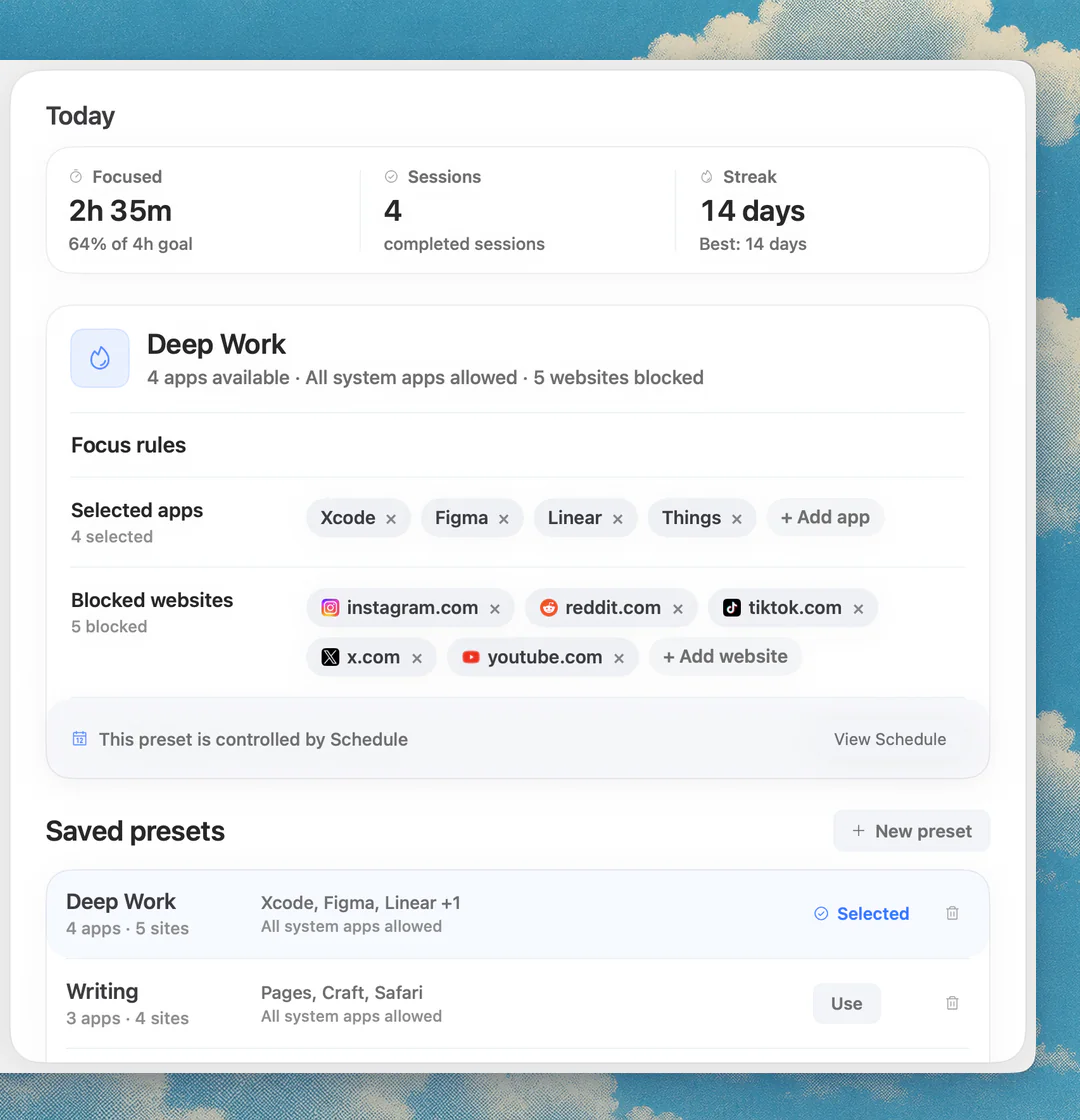
Usa una app de enfoque, para que el bloqueo funcione cuando tú quieras y no en otros momentos. Agrega Instagram a un ajuste predefinido de Nudge e inicia la sesión desde la barra de menús. Nudge bloquea los sitios web y las apps que elegiste mientras dura la sesión, y los sitios web se bloquean en Safari y Chrome.
- Instagram queda bloqueado mientras trabajas y disponible cuando termina la sesión. Nudge cuesta 9,99 US$ en un solo pago por el acceso de por vida, sin suscripción, y cada Mac tiene 7 días de prueba gratis que no piden correo, contraseña ni tarjeta.
- Para comparar otras herramientas, lee los mejores bloqueadores de páginas web para Mac. Si solo necesitas un temporizador gratis para bloques de enfoque, prueba el temporizador Pomodoro.
Abre Nudge y crea un ajuste predefinido, por ejemplo Deep Work.
Agrega instagram.com a los sitios web que se bloquean. Si usas una app de Instagram en tu Mac, agrégala también.
Inicia el ajuste desde la barra de menús, o usa Quick Focus para una sesión única.
Opcional: agrega un horario para que el ajuste funcione en los días y las horas que elijas.
Preguntas frecuentes
¿Cuál es la forma más rápida de bloquear Instagram en una Mac?
Agrega instagram.com y www.instagram.com al archivo hosts en Terminal y vacía la caché de DNS. Toma unos dos minutos y se aplica a los navegadores de esta Mac que usan el resolvedor del sistema o el propio resolvedor de Chrome (también a Safari, con la Retransmisión privada de iCloud desactivada). Pide una contraseña de administrador. Tiempo en pantalla es la alternativa sin Terminal.
¿Tiempo en pantalla bloquea Instagram en Chrome?
Las restricciones de contenido web de Tiempo en pantalla están pensadas para Safari. No des por hecho que cubren Chrome: después de agregar el sitio, abre instagram.com en cada navegador que uses y compruébalo. El archivo hosts o una app de enfoque compatible con Chrome lo cubren directamente; Chrome no tiene un bloqueo por sitio en su propia Configuración.
¿Puedo bloquear solo Instagram y dejar abiertos los demás sitios?
Sí. Cada método de esta página bloquea direcciones concretas, así que solo se ven afectados instagram.com y www.instagram.com.
¿Bloquear Instagram en una Mac es permanente?
Solo mientras dejes el bloqueo puesto. Cualquiera con acceso de administrador puede revertir todos los métodos gratis, por eso mucha gente liga el bloqueo a una sesión de trabajo o a un horario en lugar de hacerlo permanente.
¿Bloquear Instagram en mi Mac lo bloquea también en mi iPhone?
No. Un bloqueo en la Mac se aplica a esa Mac. Para el teléfono, usa Tiempo en pantalla en el iPhone u otra app para el teléfono. Nudge es una app para Mac y no bloquea teléfonos.
¿Nudge puede bloquear Instagram solo en horario de trabajo?
Sí. Agrega instagram.com a un ajuste predefinido y ejecútalo desde la barra de menús, o usa un horario para que el ajuste funcione en los días y las horas que elijas. Los sitios web se bloquean en Safari y Chrome.
Nudge para Mac
Convierte la guía en una sesión de concentración
Elige las apps y páginas web que te distraen e inicia la sesión desde la barra de menús. Quedan bloqueadas hasta que la sesión termina. Pruébala 7 días gratis, sin tarjeta; después, $9.99 once.
Descargar para macOS