Cómo bloquear una página web en Safari en Mac (2026)
Bloquear páginas web en Safari en Mac o MacBook Pro: pasos de Tiempo en pantalla para macOS 26 y 27, archivo hosts y sesiones de Nudge, con sus límites.

Respuesta rápida
Para bloquear una página web en Safari en Mac, usa Tiempo en pantalla: en macOS 26 y macOS 27, abre Configuración del Sistema > Tiempo en pantalla > Contenido y privacidad > App Store, contenido, Internet y juegos, elige Limitar sitios web para adultos en Safari, haz clic en Personalizar y agrega el sitio a la lista Restringidos. Funciona en cualquier MacBook Pro, MacBook Air o Mac de escritorio y no tiene temporizador. Para bloquear sitios solo mientras trabajas, usa Nudge: elige los sitios y las apps, inicia desde la barra de menús y Safari sigue funcionando para todo lo demás. Los ajustes de Sitios web de Safari solo atenúan ventanas emergentes, reproducción automática y notificaciones.
¿Cómo se comparan estas apps?
Elegir la forma adecuada de bloquear páginas web en Safari en una Mac y saber qué métodos bloquean el acceso y cuáles solo reducen el ruido.
| App | Ideal para | Precio | Sitio web |
|---|---|---|---|
 NudgeRecomendada NudgeRecomendada | Sesiones de enfoque repetibles en Safari en la Mac | 9,99 US$ pago único | Descargar |
 Apple Tiempo en pantalla Apple Tiempo en pantalla | Restricciones web integradas en Safari | Gratis, incluido en macOS | Visitar |
 SelfControl SelfControl | Bloqueos estrictos y gratuitos de sitios web | Gratis | Visitar |
 Cold Turkey Cold Turkey | Máxima fricción | Gratis, Pro 45 US$ en un solo pago | Visitar |
 Freedom Freedom | Bloquear en Mac y iPhone | 8,99 US$/mes o 99,50 US$ de por vida (oferta de oct.) | Visitar |
 1Focus 1Focus | Bloqueo nativo para Mac | Gratis, Pro 9,99 US$/año | Visitar |
¿Qué herramienta elegir?
Mejor para sesiones de trabajo
Nudge
Bloquea los sitios web y las apps que elijas durante una sesión, y Safari sigue funcionando para todo lo demás.
Mejor opción integrada y gratuita
Apple Tiempo en pantalla
Limitar sitios web para adultos, agregar sitios restringidos o permitir solo sitios aprobados en Safari.
Mejor gratuita y estricta
SelfControl
Un bloqueo gratuito de sitios web con temporizador que sigue activo hasta que termina.
La más difícil de deshacer
Cold Turkey
Modos de bloqueo con candado para quienes necesitan mucha fricción.
Mejor entre dispositivos
Freedom
Las mismas listas de bloqueo en Mac y iPhone.
Las apps en detalle
- 9,99 US$ pago único
1. Sesiones de apps y sitios web
Nudge
Ideal para: Sesiones de enfoque repetibles en Safari en la Mac
- Elígela si
- Necesitas Safari para trabajar y quieres sitios y apps concretos bloqueados mientras dura una sesión.
- Descártala si
- Necesitas bloquear en Safari del iPhone: Nudge es una app para Mac, así que mira Freedom, Opal o Session.
- Gratis, incluido en macOS
2. Límites de uso
Apple Tiempo en pantalla
Ideal para: Restricciones web integradas en Safari
- Elígela si
- Quieres reglas generales sin instalar nada más.
- Descártala si
- Necesitas reglas que cambien según la tarea, o bloquear en navegadores distintos de Safari.
- Gratis
3. Bloqueo de sitios web
SelfControl
Ideal para: Bloqueos estrictos y gratuitos de sitios web
- Elígela si
- Quieres un bloqueo gratuito con temporizador que sea difícil de deshacer.
- Descártala si
- Necesitas bloquear apps, tener ajustes predefinidos o programar horarios.
- Gratis, Pro 45 US$ en un solo pago
4. Bloqueo de sitios web y apps
Cold Turkey
Ideal para: Máxima fricción
- Elígela si
- Quieres modos de bloqueo estrictos y difíciles de eludir.
- Descártala si
- Prefieres un flujo de sesiones tranquilo.
- 8,99 US$/mes o 99,50 US$ de por vida (oferta de oct.)
5. Bloqueo entre dispositivos
Freedom
Ideal para: Bloquear en Mac y iPhone
- Elígela si
- Los mismos sitios te distraen en el teléfono.
- Descártala si
- Solo necesitas una herramienta de sesiones local en la Mac.
- Gratis, Pro 9,99 US$/año
6. Bloqueo de sitios web y apps
1Focus
Ideal para: Bloqueo nativo para Mac
- Elígela si
- Quieres un bloqueador sencillo para Mac con horarios.
- Descártala si
- Necesitas control entre dispositivos.
¿Cómo se pueden bloquear páginas web en Safari?
Safari ofrece controles útiles, pero la mayoría no son un bloqueo real. Antes de elegir un método, separa la reducción de ruido del bloqueo de acceso. La tabla compara los cinco métodos de esta guía.
Para la versión que abarca toda la Mac, mira cómo bloquear páginas web en Mac. Si también usas Chrome, mira cómo bloquear páginas web en Chrome en Mac. Chrome no tiene un bloqueo por sitio propio.
| Método | Esfuerzo | Navegadores | ¿Es fácil de deshacer? |
|---|---|---|---|
| Sesión de Nudge | Bajo | Safari y Chrome en la Mac | Bloqueado mientras dura la sesión |
| Ajustes de Sitios web de Safari | Bajo | Solo Safari; cambia el comportamiento del sitio, no bloquea el acceso por completo | Sí |
| Restricciones web de Tiempo en pantalla | Medio | Solo Safari | Sí, desde Configuración del Sistema |
| Bloqueadores de contenido | Medio | Solo Safari; quitan anuncios y contenido no deseado, no sirven para bloquear durante sesiones de enfoque | Sí |
| Archivo hosts | Alto | Safari y otros navegadores de esta Mac; puede no aplicarse con la Retransmisión privada de iCloud | No, hay que editarlo a mano y vaciar la caché de DNS para deshacerlo |
¿Cómo bloquear sitios web que distraen en Safari con Nudge?
Safari suele formar parte de una sesión de enfoque. Puedes necesitarlo para investigar, consultar documentación, usar apps web, leer, facturar o escribir. El problema no es Safari. El problema es que el mismo navegador también contiene noticias, redes sociales, foros, video y compras.
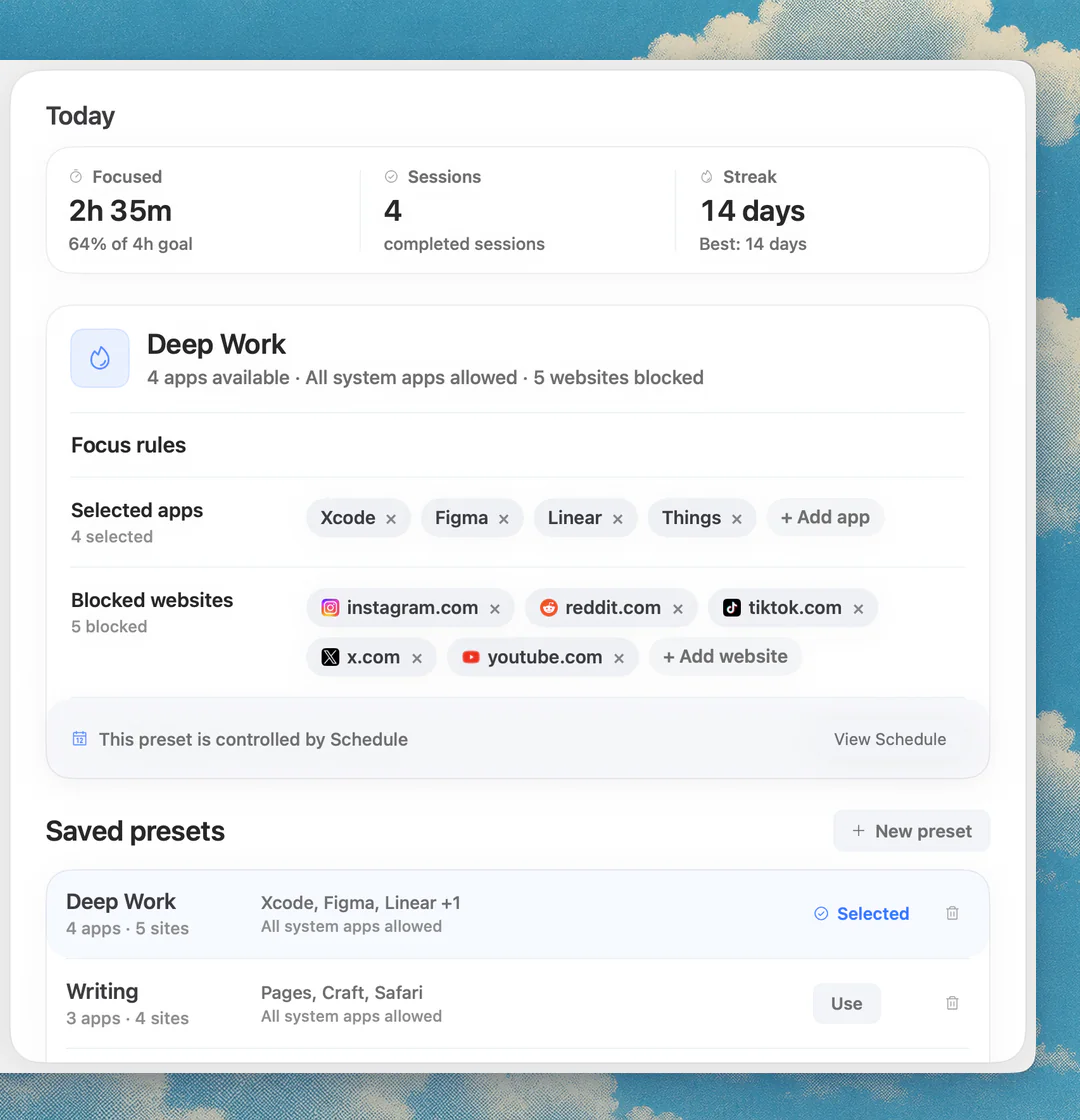
Nudge es una app para Mac (macOS 13 o posterior) que bloquea las apps y los sitios web que elijas durante una sesión de enfoque. Los sitios web se bloquean en Safari y Chrome. Se inicia desde la barra de menús con ajustes predefinidos o con Quick Focus. Así el navegador sigue siendo útil, pero la web se reduce a lo que el trabajo realmente necesita.
Crea un ajuste de Nudge para la tarea.
No agregues Safari a la lista de bloqueo si la sesión necesita el navegador.
Agrega los sitios web que distraen a la lista de bloqueados.
Deja solo las apps de la Mac que pertenecen al bloque de trabajo.
Inicia la sesión desde la barra de menús.
¿Qué puede hacer la configuración de Sitios web de Safari?
Los ajustes de Sitios web de Safari te permiten controlar el comportamiento por sitio, como el lector, los bloqueadores de contenido, la reproducción automática, las ventanas emergentes y las notificaciones. Sirve para reducir la fricción y el ruido en sitios que aún necesitas visitar.
Úsala para controlar el ruido. No dependas de ella como tu bloqueador principal si el objetivo es dejar de visitar un sitio que distrae.
Abre Safari.
Elige Safari > Configuración.
Haz clic en Sitios web.
A la izquierda, haz clic en el ajuste que quieras personalizar, como Ventanas emergentes o Reproducción automática.
Elige el comportamiento para el sitio actual, para los sitios web configurados o para los que aún no has configurado (menú Al visitar otros sitios web).
¿Las ventanas emergentes, el contenido y las notificaciones bloquean un sitio?
No. Safari puede bloquear las ventanas emergentes de un solo sitio o de todos. También puede usar bloqueadores de contenido para detener anuncios y otro contenido no deseado cuando hay uno instalado. Los ajustes de reproducción automática evitan que los videos empiecen solos, y los de notificaciones pueden impedir que un sitio te envíe avisos.
Son pasos de limpieza valiosos. Un sitio con menos ventanas emergentes, videos automáticos y notificaciones distrae menos. Pero el sitio sigue disponible, así que el bucle del hábito puede sobrevivir.
¿Cómo bloquear una página web en Safari con Tiempo en pantalla?
Los ajustes de Contenido y privacidad de Tiempo en pantalla incluyen niveles de contenido web para Safari: Acceso no restringido, Limitar sitios web para adultos (con listas Permitido y Restringidos que puedes personalizar) y Sólo sitios web permitidos (solo se abren los sitios de su lista). Estas reglas se aplican solo a Safari. Nota sobre versiones: las guías de Apple para macOS 26 y macOS 27 dan la misma ruta para las restricciones de sitios web: Tiempo en pantalla, Contenido y privacidad, App Store, contenido, Internet y juegos, y luego el ajuste de Safari. Los ajustes Horario y Límites de tiempo de macOS 27 se describen para apps y categorías de apps, así que no sirven para bloquear un solo sitio.
Los pasos de abajo son los mismos en una MacBook Pro, una MacBook Air y cualquier otra Mac. El bloqueo no tiene temporizador: dura hasta que quites la entrada (selecciona el sitio en la lista y haz clic en Eliminar). Es más fuerte que los ajustes habituales de Safari, pero menos flexible que un ajuste de sesión cuando tus reglas cambian entre escribir, investigar, hacer trámites y trabajo profundo.
Elige el menú Apple > Configuración del Sistema y haz clic en Tiempo en pantalla en la barra lateral. Puede que tengas que desplazarte.
Activa Tiempo en pantalla si hace falta, luego haz clic en Contenido y privacidad y asegúrate de que esté activado.
Haz clic en App Store, contenido, Internet y juegos.
En Safari, elige Limitar sitios web para adultos y haz clic en Personalizar.
Haz clic en el botón Agregar debajo de la lista Restringidos, ingresa la URL del sitio y haz clic en Listo. Para una configuración mucho más estricta, elige Sólo sitios web permitidos y agrega solo los sitios que quieres que se abran.
Abre el sitio en Safari para confirmar que está bloqueado.
¿Cómo bloquear una página web con el archivo hosts?
El archivo hosts de la Mac puede bloquear dominios haciendo que apunten a tu propio equipo. Es un cambio a nivel de sistema, así que no se limita a Safari. La desventaja es el mantenimiento: editar archivos del sistema, acordarte de los subdominios, vaciar la caché de DNS y deshacer los cambios cuando el bloqueo deba terminar.
Safari tiene una salvedad más. Si la Retransmisión privada de iCloud está activada, una entrada local en hosts puede no aplicarse en Safari, así que desactiva la Retransmisión privada si el bloqueo no funciona.
Usa el archivo hosts si eres técnico y quieres un bloqueo estático a nivel de sistema. Usa Nudge si las reglas deben cambiar según la tarea.
Abre Terminal y edita el archivo hosts con derechos de administrador.
sudo nano /etc/hostsAgrega una línea por dominio, apuntando a tu propio equipo, e incluye la versión con www.
127.0.0.1 example.com www.example.comGuarda el archivo (Control-O, luego Return) y sal (Control-X).
Vacía la caché de DNS para que el cambio se aplique.
sudo dscacheutil -flushcache; sudo killall -HUP mDNSResponderReinicia Safari. Para deshacer el bloqueo, borra la línea y vuelve a vaciar la caché de DNS.
¿Cómo bloquear páginas web también en Safari del iPhone?
Nudge es una app para Mac, así que no bloquea Safari del iPhone. En el iPhone, la vía integrada son las restricciones de contenido web de Tiempo en pantalla. Si los mismos sitios te distraen en el teléfono, un bloqueador entre dispositivos como Freedom mantiene una sola lista de bloqueo en Mac y iPhone.
¿Qué método conviene usar en Safari?
Usa los ajustes de Safari para calmar los sitios. Usa Tiempo en pantalla para crear restricciones integradas más amplias. Usa el archivo hosts si quieres un bloqueo manual a nivel de sistema y te sientes cómodo manteniéndolo.
Usa Nudge cuando necesitas Safari para trabajar pero ciertos sitios web deben bloquearse durante la sesión. Elige las apps y los sitios que bloquear, inicia desde la barra de menús, y los horarios pueden activar ajustes predefinidos en los días y horas que elijas. Para bloquear también apps instaladas, mira cómo bloquear apps en Mac, y para silenciar notificaciones, cómo usar el modo Enfoque en Mac. Nudge cuesta 9,99 US$ en un solo pago por el Acceso de por vida, con 7 días gratis sin tarjeta para empezar. Si quieres un temporizador primero, también hay uno web gratuito en el temporizador Pomodoro.
Preguntas frecuentes
¿Cuál es la forma más fácil de bloquear páginas web en Safari en Mac?
El método repetible más fácil es Nudge: creas un ajuste predefinido, agregas los sitios web y las apps que quieres bloquear e inicias la sesión desde la barra de menús de la Mac.
¿Puede Safari bloquear páginas web por sí solo?
Safari puede bloquear ventanas emergentes, administrar bloqueadores de contenido, controlar la reproducción automática, denegar notificaciones y personalizar ajustes por sitio. Para un bloqueo real del acceso usa Tiempo en pantalla, Nudge o un método a nivel de sistema.
¿Puede Tiempo en pantalla bloquear sitios web en Safari?
Sí. En macOS 26 y macOS 27, los ajustes de Contenido y privacidad de Tiempo en pantalla pueden limitar sitios para adultos, agregar sitios restringidos o permitir solo sitios aprobados. Estas reglas se aplican solo a Safari y no tienen temporizador.
¿La Retransmisión privada de iCloud afecta un bloqueo con el archivo hosts?
Puede afectarlo. Con la Retransmisión privada de iCloud activada, una entrada local en hosts puede no aplicarse en Safari, así que desactiva la Retransmisión privada si el bloqueo con hosts no funciona en Safari.
¿Nudge puede bloquear sitios que distraen mientras Safari sigue funcionando?
Sí. Nudge bloquea los dominios que distraen durante la sesión de enfoque y Safari sigue funcionando para todo lo demás.
¿Cómo bloqueo una página web en Safari en una MacBook Pro?
Abre Configuración del Sistema > Tiempo en pantalla > Contenido y privacidad > App Store, contenido, Internet y juegos, elige Limitar sitios web para adultos en Safari, haz clic en Personalizar y agrega el sitio a la lista Restringidos. Los pasos son los mismos en una MacBook Pro, una MacBook Air y otras Mac, en macOS 26 y macOS 27.
¿Cómo bloqueo una página web en Safari por un tiempo determinado?
Tiempo en pantalla no tiene un temporizador puntual para un sitio web. Usa una sesión de enfoque de Nudge desde la barra de menús, que bloquea los sitios que elijas hasta que termina la sesión, o una app de temporizador gratuita como SelfControl.
Nudge para Mac
Convierte la guía en una sesión de concentración
Elige las apps y páginas web que te distraen e inicia la sesión desde la barra de menús. Quedan bloqueadas hasta que la sesión termina. Pruébala 7 días gratis, sin tarjeta; después, $9.99 once.
Descargar para macOS