Cómo usar el modo Concentración (Enfoque) en una Mac (2026)
Modo concentración Mac (Enfoque en macOS): silencia notificaciones. Actívalo desde el Centro de control, crea uno propio, prográmalo y mira qué no bloquea.
Respuesta rápida
El modo concentración en Mac, que macOS llama Enfoque, es una función del sistema que silencia notificaciones. Para activarlo, haz clic en Centro de control en la barra de menús, haz clic en la sección Enfoque y elige un enfoque como No molestar o Trabajo. Para crear el tuyo, abre Configuración del Sistema, haz clic en Enfoque y luego en Agregar enfoque. El modo Enfoque no te impide abrir apps ni sitios web; para bloquearlos durante el trabajo, combínalo con una app de enfoque como Nudge.
¿Cómo se comparan estas apps?
Activar, configurar y desactivar el modo Enfoque de macOS (llamado Concentración en algunos países), y entender que silencia notificaciones pero no bloquea apps ni sitios web.
| App | Ideal para | Precio | Sitio web |
|---|---|---|---|
 NudgeRecomendada NudgeRecomendada | Bloquear apps y sitios web durante sesiones de trabajo | 9,99 US$ pago único | Descargar |
| Enfoque de macOS | Silenciar notificaciones con un horario | ||
 Apple Tiempo en pantalla Apple Tiempo en pantalla | Límites y horarios diarios | Gratis, incluido en macOS | Visitar |
 Cold Turkey Cold Turkey | Bloqueo estricto de apps y sitios | Gratis, Pro 45 US$ en un solo pago | Visitar |
 Freedom Freedom | Bloquear en Mac y teléfono juntos | 8,99 US$/mes o 99,50 US$ de por vida (oferta de oct.) | Visitar |
¿Qué herramienta elegir?
Silenciar notificaciones
Enfoque de macOS
Integrado. Elige qué personas y qué apps pueden notificarte, y prográmalo.
Bloquear apps y sitios web
Nudge
Bloquea las apps y los sitios web que elijas mientras dura una sesión de trabajo.
Límites de tiempo diarios
Apple Tiempo en pantalla
Límites para apps y horarios, con un código opcional.
Bloqueo estricto
Cold Turkey
Bloquea apps, juegos y sitios web, con modos que no se pueden cancelar.
Mac y teléfono juntos
Freedom
Las mismas listas de bloqueo en tu Mac y en tu teléfono.
Las apps en detalle
- 9,99 US$ pago único
1. Bloqueo de apps y sitios web
Nudge
Ideal para: Bloquear apps y sitios web durante sesiones de trabajo
- Elígela si
- Quieres que las apps y los sitios web que te distraen se bloqueen mientras trabajas y vuelvan a estar disponibles después.
- Descártala si
- Necesitas bloquear apps también en un teléfono: Nudge es una app para Mac, así que mira Freedom, Opal o Session.
2. Notificaciones
Enfoque de macOS
Ideal para: Silenciar notificaciones con un horario
- Elígela si
- Lo que te saca del trabajo son los avisos y los banners, y quieres filtrarlos por persona y por app.
- Descártala si
- Eres tú quien abre las apps o los sitios web que distraen. El modo Enfoque no los bloquea.
- Gratis, incluido en macOS
3. Límites de uso
Apple Tiempo en pantalla
Ideal para: Límites y horarios diarios
- Elígela si
- Quieres un límite gratis e integrado para una app o un sitio web, con un código opcional.
- Descártala si
- Quieres que el bloqueo dependa de sesiones de trabajo y no de un límite diario.
- Gratis, Pro 45 US$ en un solo pago
4. Bloqueo de apps y sitios web
Cold Turkey
Ideal para: Bloqueo estricto de apps y sitios
- Elígela si
- Necesitas mucha fricción y modos que no se pueden cancelar.
- Descártala si
- Quieres una herramienta de sesiones ligera en la barra de menús.
- 8,99 US$/mes o 99,50 US$ de por vida (oferta de oct.)
5. Bloqueo de apps y sitios web
Freedom
Ideal para: Bloquear en Mac y teléfono juntos
- Elígela si
- Las mismas apps y sitios te distraen en la Mac y en el teléfono.
- Descártala si
- Solo necesitas bloquear en una Mac durante sesiones de trabajo.
¿Qué es el modo concentración en una Mac?
En macOS esta función se llama Enfoque (en otros países la verás como Concentración). Es una función de macOS que decide qué notificaciones te llegan. No molestar es uno de los enfoques. Puedes agregar otros, como Trabajo o Dormir, o crear los tuyos. Cada enfoque tiene su propia lista de personas y apps que pueden notificarte.
El modo Enfoque trata de notificaciones. No cierra apps, no oculta sitios web y no te impide abrir nada. Eso importa al elegir una herramienta, y las últimas secciones lo explican.
¿Cómo activar el modo Enfoque en una Mac?
Usa el Centro de control en la barra de menús. Los nombres de los menús pueden cambiar entre versiones de macOS, pero esta ruta funciona en las versiones actuales.
- Atajo: mantén presionada la tecla Opción y haz clic en la fecha y la hora de la barra de menús para activar o desactivar No molestar. Si tu teclado tiene una tecla No molestar, hace lo mismo.
Haz clic en el ícono del Centro de control en la barra de menús y luego haz clic en cualquier parte de la sección Enfoque.
Haz clic en el enfoque que quieras, como No molestar o Trabajo. Su ícono se resalta y aparece en la barra de menús.
Opcional: elige una duración, como una hora o hasta mañana. Si estás en un evento del calendario, puedes elegir que dure hasta que ese evento termine.
¿Cómo crear un enfoque personalizado?
Abre Configuración del Sistema, haz clic en Enfoque en la barra lateral (desplázate si hace falta) y haz clic en Agregar enfoque. Puedes elegir uno ya hecho o hacer clic en Personalizado. Puedes crear hasta diez enfoques personalizados.
Abre Configuración del Sistema y haz clic en Enfoque en la barra lateral.
Haz clic en Agregar enfoque y luego en Personalizado.
Escribe un nombre, elige un color y un ícono, y haz clic en OK.
Define las personas y las apps que pueden notificarte (siguiente sección).
Opcional: agrega un horario y los filtros de enfoque que quieras.
¿Cómo elegir qué personas y apps pueden notificarte?
Selecciona el enfoque y usa Personas permitidas y Apps permitidas. En cada una, el menú desplegable Notificaciones te deja elegir entre Permitir algunas personas o Silenciar algunas personas, y entre Permitir algunas apps o Silenciar algunas apps. Haz clic en el botón de agregar para elegir contactos o apps y luego haz clic en Listo.
En Personas permitidas también puedes definir quién puede llamarte y activar Permitir llamadas repetidas. En Apps permitidas puedes activar las Notificaciones urgentes para avisos importantes. Algunas versiones de macOS agregan un ajuste llamado Control inteligente de notificaciones que deja pasar las notificaciones importantes; los elementos permitidos o silenciados de forma específica tienen prioridad sobre él.
¿Cómo programar un enfoque o hacer que se active solo?
Selecciona el enfoque, ve a Determina un horario y haz clic en Agregar horario. Hay tres tipos de automatización:
- Hora: define la hora de inicio y de fin, y los días. El enfoque se activa y se desactiva solo.
- Ubicación: elige un lugar. El enfoque se activa cuando llegas y se desactiva cuando te vas. Los servicios de localización deben estar activados.
- App: elige una app. El enfoque se activa cuando la abres y se desactiva cuando la cierras o cambias a otra.
¿Qué son los filtros de enfoque y el enfoque se sincroniza con otros dispositivos?
Los filtros de enfoque cambian lo que muestran algunas apps de Apple mientras un enfoque está activo. En Filtros de enfoque, haz clic en Agregar filtro. Puedes filtrar qué calendarios se muestran en Calendario, qué cuentas se muestran en Mail, si Mensajes muestra solo a las personas de tu lista y qué grupo de pestañas abre Safari. Para quitar uno, selecciónalo y haz clic en Eliminar filtro de app.
El enfoque también se puede compartir entre tus dispositivos Apple. Cuando mantienes el enfoque actualizado en todos tus dispositivos, activar o desactivar un enfoque en la Mac lo cambia en tus otros dispositivos. Busca esta opción en los ajustes de Enfoque.
¿Cómo desactivar el modo Enfoque en una Mac?
Haz clic en el ícono del Centro de control en la barra de menús y luego haz clic otra vez en el enfoque activo. Su ícono deja de estar resaltado. También puedes hacer clic en la fecha y la hora de la barra de menús mientras presionas la tecla Opción para alternar No molestar. Para que un enfoque deje de activarse solo, selecciónalo en Configuración del Sistema, haz clic en su horario y desactiva el horario o la automatización.
¿El modo Enfoque bloquea apps y sitios web?
No. El modo Enfoque silencia notificaciones, pero no te impide abrir una app ni visitar un sitio web. Si YouTube o un juego están a un clic, un enfoque no lo evitará.
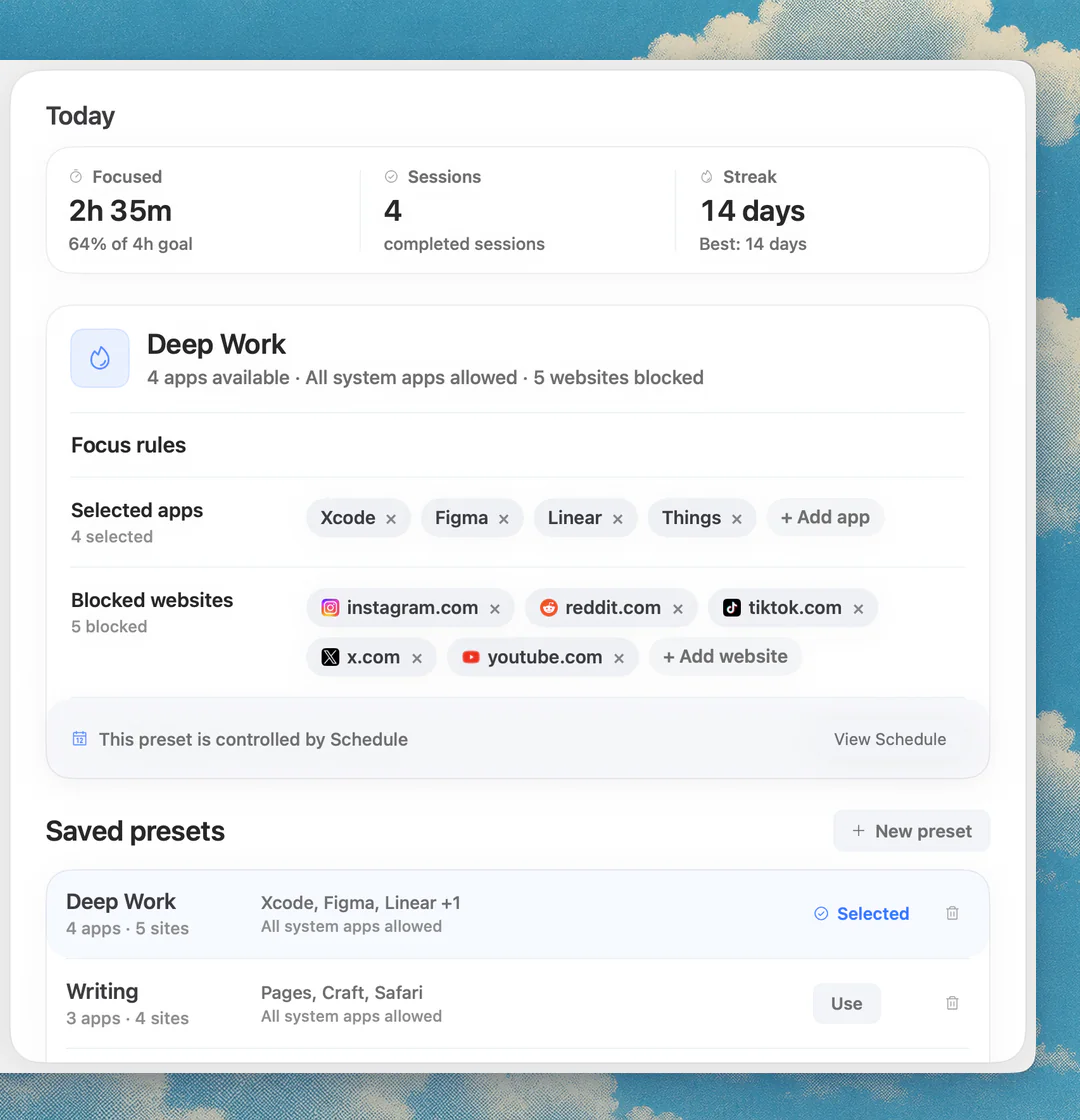
Para bloquear las apps y los sitios web que distraen durante el trabajo, combina el modo Enfoque con una app de enfoque. Nudge bloquea las apps y los sitios web que elijas mientras dura una sesión, que se inicia desde la barra de menús, y los sitios web se bloquean en Safari y Chrome. Lee cómo bloquear apps en Mac y mira el bloqueo de sitios web (en inglés). Nudge cuesta 9,99 US$ en un solo pago, y cada Mac tiene 7 días de prueba gratis que no piden correo, contraseña ni tarjeta.
Preguntas frecuentes
¿Cómo activo el modo Enfoque en mi Mac?
Haz clic en el ícono del Centro de control en la barra de menús, haz clic en la sección Enfoque y elige un enfoque como No molestar o Trabajo. Su ícono aparece entonces en la barra de menús. También puedes elegir una duración.
¿Cómo desactivo el modo Concentración en una Mac?
Abre el Centro de control y haz clic otra vez en el enfoque activo. También puedes hacer clic en la fecha y la hora de la barra de menús mientras presionas la tecla Opción para alternar No molestar. Para que un enfoque no empiece solo, desactiva su horario o su automatización en Configuración del Sistema.
¿El modo Enfoque bloquea sitios web o apps en la Mac?
No. El modo Enfoque solo silencia notificaciones. Para bloquear apps y sitios web, usa los límites de Tiempo en pantalla o una app de enfoque como Nudge, que bloquea los que elijas durante una sesión.
¿Puedo crear mi propio enfoque en la Mac?
Sí. En Configuración del Sistema, haz clic en Enfoque, luego en Agregar enfoque y en Personalizado. Ponle nombre, elige un color y un ícono, y define las personas y las apps permitidas. Puedes crear hasta diez enfoques personalizados.
¿Puede un enfoque activarse a ciertas horas o en ciertos lugares?
Sí. En Determina un horario, agrega un horario por hora, por ubicación o por app. La ubicación necesita los servicios de localización activados.
¿El enfoque de mi Mac activa el enfoque en mi iPhone?
Puede hacerlo. Si mantienes el enfoque actualizado en tus dispositivos Apple, un cambio en la Mac también aparece en los demás. Las etiquetas de los menús pueden variar entre versiones de macOS.
Nudge para Mac
Convierte la guía en una sesión de concentración
Elige las apps y páginas web que te distraen e inicia la sesión desde la barra de menús. Quedan bloqueadas hasta que la sesión termina. Pruébala 7 días gratis, sin tarjeta; después, $9.99 once.
Descargar para macOS