Las mejores apps Pomodoro para Mac en 2026: temporizadores de barra de menús
App Pomodoro para Mac en 2026: temporizadores gratis (web de Nudge, Flow, Session) y apps de barra de menús que bloquean sitios. Precios al 10/10/26.
Respuesta rápida
La mejor app Pomodoro gratuita para Mac es un temporizador que puedes iniciar con un clic: el temporizador Pomodoro online gratuito de Nudge funciona en cualquier navegador sin registro, y Flow y Session tienen planes gratuitos como apps nativas. Si quieres que el temporizador además bloquee distracciones, Nudge es un temporizador Pomodoro de barra de menús que bloquea las apps y los sitios web que elijas durante los 25 minutos completos, por 9,99 US$ en un solo pago con 7 días gratis. Be Focused Pro (19,99 US$ en un solo pago) conviene para un temporizador de intervalos sencillo, Session para estadísticas y Focus para Pomodoro con bloqueo estricto. Precios comprobados en el sitio de cada proveedor el 10 de octubre de 2026.
¿Cómo se comparan estas apps?
Encontrar un temporizador Pomodoro que se ajuste a cuánta estructura y cuánto bloqueo necesitas.
| App | Ideal para | Precio | Sitio web |
|---|---|---|---|
 NudgeRecomendada NudgeRecomendada | Sesiones de 25 minutos con reglas para apps y sitios web | 9,99 US$ pago único | Descargar |
 Be Focused Pro Be Focused Pro | Pomodoro sencillo | 19,99 US$ pago único | Visitar |
 Session Session | Sesiones estilo Pomodoro con estadísticas | Gratis, Pro 39,99 US$/año | Visitar |
 Focus Focus | Pomodoro y bloqueo estricto | Desde 29 US$ pago único | Visitar |
 Flow Flow | Temporizador de intervalos gratuito | Gratis, Pro desde 1,49 US$/mes | Visitar |
 Focus To-Do Focus To-Do | Pomodoro y tareas | Ver precios | Visitar |
 Pomofocus Pomofocus | Temporizador web ligero | Ver precios | Visitar |
¿Qué herramienta elegir?
Mejor temporizador Pomodoro gratuito
Temporizador online gratuito
El temporizador web gratuito de Nudge en /es/temporizador-pomodoro/: Pomodoro 25/5, Trabajo profundo 50/10, Enfoque largo 90/20, duraciones personalizadas, sonidos ambientales y estadísticas de sesión, sin registro.
Mejor temporizador sencillo para Mac
Be Focused Pro
Intervalos y descansos clásicos, con bloqueo opcional de apps y sitios web, en una compra única en la Mac App Store.
Mejor temporizador gratuito como app
Flow
Un temporizador de intervalos gratuito para Mac, iPhone y iPad. Pro empieza en 1,49 US$ al mes, con pago anual.
Mejores estadísticas de sesión
Session
Sesiones de enfoque e historial en Mac e iPhone, con bloqueo en la Mac en Pro. Pro cuesta 4,99 US$ al mes o 39,99 US$ al año.
Mejor temporizador con bloqueo estricto
Focus
Pomodoro con bloqueo de sitios web y apps y un Locked Mode, con licencias de pago único.
Mejor protección del entorno
Nudge
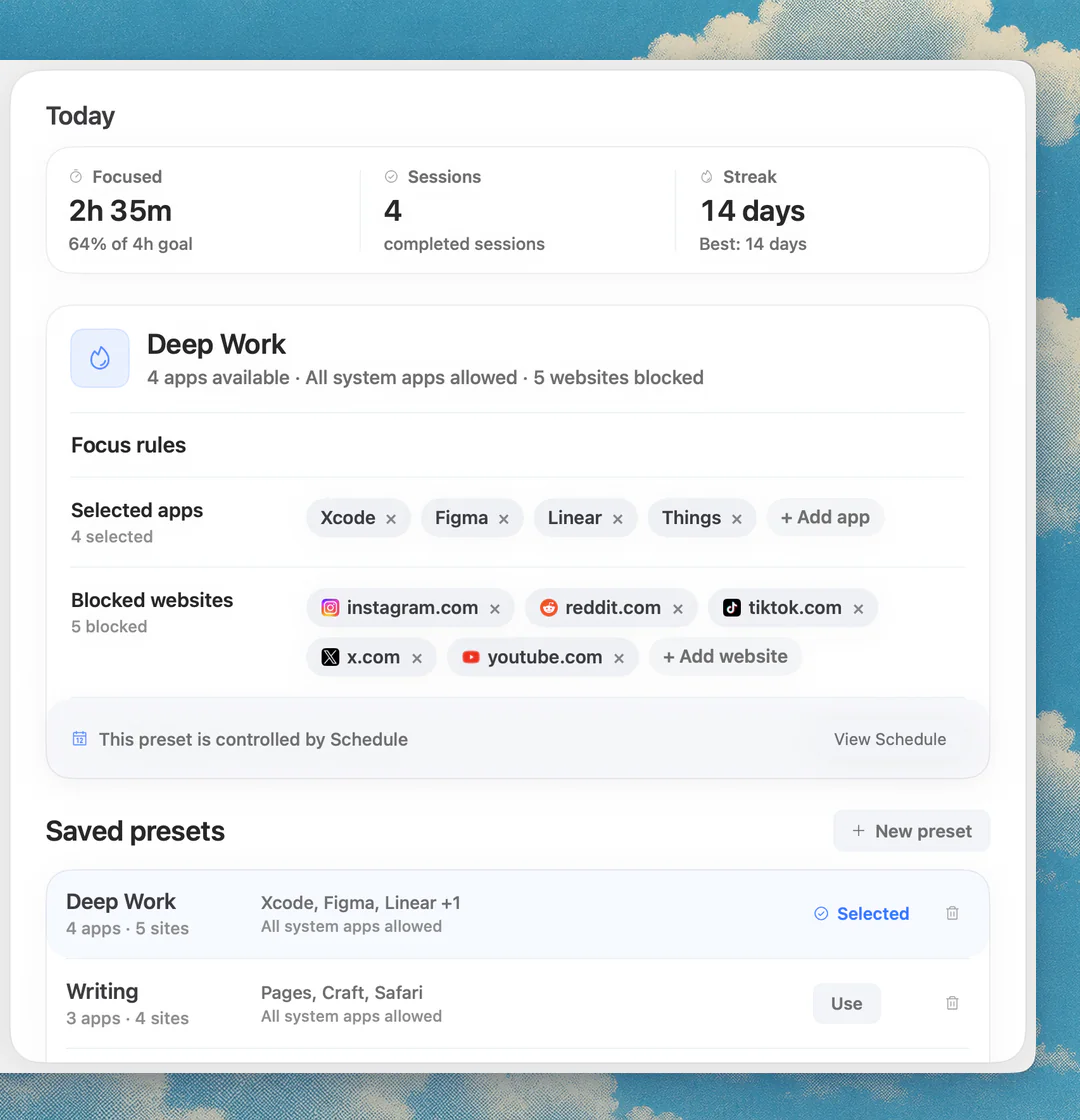
Inicia una sesión de 25 minutos desde la barra de menús con las apps y los sitios que distraen bloqueados. 9,99 US$ en un solo pago.
Las apps en detalle
- 9,99 US$ pago único
1. Protección del enfoque
Nudge
Ideal para: Sesiones de 25 minutos con reglas para apps y sitios web
- Elígela si
- Tu temporizador falla porque las apps y los sitios que distraen siguen a un clic.
- Descártala si
- Solo quieres una cuenta regresiva sin bloqueo.
- 19,99 US$ pago único
2. Temporizador y bloqueo
Be Focused Pro
Ideal para: Pomodoro sencillo
- Elígela si
- Quieres intervalos y descansos clásicos, con bloqueo opcional de apps y sitios web, con un solo pago.
- Descártala si
- Necesitas un bloqueo que no puedas desactivar.
- Gratis, Pro 39,99 US$/año
3. Temporizador y revisión
Session
Ideal para: Sesiones estilo Pomodoro con estadísticas
- Elígela si
- Quieres sesiones de enfoque e historial en Mac e iPhone, con bloqueo en la Mac.
- Descártala si
- Quieres pagar una sola vez. Pro cuesta 4,99 US$ al mes o 39,99 US$ al año.
- Desde 29 US$ pago único
4. Bloqueo y temporizador
Focus
Ideal para: Pomodoro y bloqueo estricto
- Elígela si
- Quieres Pomodoro con bloqueo de sitios web y apps y un Locked Mode, por un precio único.
- Descártala si
- Quieres la mínima configuración.
- Gratis, Pro desde 1,49 US$/mes
5. Temporizador y bloqueo
Flow
Ideal para: Temporizador de intervalos gratuito
- Elígela si
- Quieres un temporizador gratuito en Mac, iPhone y iPad.
- Descártala si
- Necesitas un bloqueo estricto.
6. Temporizador y tareas
Focus To-Do
Ideal para: Pomodoro y tareas
- Elígela si
- Quieres listas de tareas ligadas a intervalos de enfoque.
- Descártala si
- Ya tienes un gestor de tareas.
7. Temporizador
Pomofocus
Ideal para: Temporizador web ligero
- Elígela si
- Quieres un temporizador rápido en el navegador.
- Descártala si
- El problema es el propio navegador.
¿Cuál es el mejor temporizador Pomodoro para Mac?
Para la mayoría, la mejor app Pomodoro para Mac es un temporizador de barra de menús que inicia una sesión de 25 minutos con un clic y hace algo con las distracciones durante ella. Nudge lo hace: inicias una sesión desde la barra de menús y las apps y los sitios web que elegiste se bloquean hasta que termina el temporizador. Cuesta 9,99 US$ en un solo pago, después de 7 días gratis sin tarjeta para empezar.
Si solo quieres una cuenta regresiva con rondas y descansos, Be Focused Pro es una compra única de 19,99 US$ en la Mac App Store, Flow tiene un plan gratuito y Session tiene un plan gratuito con Pro a 4,99 US$ al mes. Focus combina un temporizador Pomodoro con bloqueo estricto. La comparación y las fichas de detalle de arriba muestran cada una.
¿Quieres un temporizador Pomodoro gratuito para Mac ahora mismo? El temporizador Pomodoro online gratuito de Nudge funciona en cualquier navegador, con los ajustes Pomodoro 25/5, Trabajo profundo 50/10 y Enfoque largo 90/20, duraciones personalizadas, sonidos ambientales y estadísticas de sesión, y no requiere registro. Es una herramienta aparte de la app para Mac y no puede bloquear otras apps, así que combínalo con un bloqueador cuando la sesión se te escape. ¿No sabes si 25 minutos es lo adecuado? La regla 52/17 es la alternativa más larga habitual.
¿Qué apps Pomodoro bloquean sitios web y apps durante la sesión?
Un temporizador Pomodoro que no bloquea nada es un recordatorio. Si Reddit, YouTube o tu bandeja de entrada están a un clic, los 25 minutos se van ahí. Estas apps para Mac combinan el temporizador con el bloqueo:
- Nudge: bloquea las apps y los sitios web que distraen y que elijas durante una sesión. Ajustes predefinidos y sesiones de 15 minutos a dos horas, o sin límite, incluidos. 9,99 US$ en un solo pago.
- Focus: temporizador Pomodoro con bloqueo de sitios web y apps y un Locked Mode. Licencias de pago único: 29 US$ (Focus 1), 49 US$ (Focus 2) y 129 US$ (Lifetime).
- Be Focused Pro: intervalos Pomodoro con bloqueo opcional de apps y sitios web. 19,99 US$ en un solo pago en la Mac App Store.
- Session: duraciones de sesión y de descanso personalizadas, más bloqueo de sitios web y apps en Mac, en el plan Pro a 4,99 US$ al mes o 39,99 US$ al año.
- Flow: temporizador de intervalos gratuito. Las duraciones personalizadas y el bloqueo de apps y web están en Pro, desde 1,49 US$ al mes con pago anual.
¿Cómo se comparan las apps Pomodoro para Mac?
Los precios de abajo vienen de la página de cada proveedor y se comprobaron el 10 de octubre de 2026.
- Nudge: temporizador de barra de menús para Mac. Bloquea las apps y los sitios web que elijas durante la sesión. Ajustes predefinidos y sesiones de 15, 25, 45, 90 minutos, dos horas o sin límite. 9,99 US$ en un solo pago.
- Be Focused Pro: intervalos y descansos personalizados. Bloqueo opcional de apps y sitios web. 19,99 US$ en un solo pago.
- Session: duración personalizada de sesiones y descansos en Pro. Bloqueo de sitios web y apps en Mac en Pro. Plan gratuito, Pro a 4,99 US$ al mes o 39,99 US$ al año.
- Focus: temporizador Pomodoro, perfiles en la barra de menús, bloqueo de sitios web y apps y un Locked Mode. Desde 29 US$ en un solo pago.
- Flow: temporizador de intervalos gratuito. Duraciones personalizadas, ciclos de sesiones y bloqueo en Pro, desde 1,49 US$ al mes con pago anual.
- Pomofocus: temporizador gratuito en el navegador, con una descarga de escritorio para Mac. No bloquea sitios ni apps.
¿Cuáles son los mejores temporizadores Pomodoro gratuitos para Mac?
El temporizador Pomodoro online gratuito de Nudge es gratis en cualquier navegador y sin registro. Flow tiene un plan gratuito permanente con temporizador de intervalos, estadísticas y recordatorios de descanso. Session también tiene un plan gratuito con sesiones ilimitadas. Pomofocus es gratuito en el navegador. El Reloj y Atajos integrados de Apple también pueden ejecutar un temporizador sencillo.
Los temporizadores gratuitos se encargan de la cuenta regresiva. El bloqueo durante la sesión suele ser la parte de pago, así que si el temporizador corre pero igual terminas en los mismos sitios web, es el momento de combinarlo con un bloqueador. La comparativa de los mejores bloqueadores de sitios web para Mac incluye opciones gratuitas como SelfControl.
¿Qué buscar en una app Pomodoro para Mac?
Cuatro cosas deciden si una app Pomodoro se queda. Primero, qué tan rápido puedes empezar: un temporizador de barra de menús supera a una ventana. Segundo, si los intervalos los defines tú, porque 25 minutos no le sirven a todas las tareas. Tercero, si bloquea distracciones o solo cuenta hacia atrás. Cuarto, cómo cobra: un pago único o una suscripción por un temporizador sencillo.
Si lo que falta es el bloqueo, lee temporizador Pomodoro con bloqueo de sitios web (en inglés) para ver una configuración completa. Si planificas el día en bloques y no en rondas, mira la mejor app de bloques de tiempo para Mac (en inglés). Para una visión más amplia, la página sobre la mejor app de concentración para Mac (en inglés) compara todas las opciones.
¿Un temporizador Pomodoro basta por sí solo?
Pomodoro funciona cuando un compromiso corto te ayuda a empezar. Falla cuando el temporizador corre pero el entorno sigue totalmente abierto.
Si durante el intervalo aún puedes abrir cualquier red social, bandeja de entrada o sitio de video, el temporizador es solo un recordatorio. Combínalo con el bloqueo de sitios web y apps cuando la sesión necesite más fricción.
¿Cuándo no conviene usar Pomodoro?
Pomodoro no es ideal para todas las tareas. Depurar, escribir, diseñar y el trabajo de estrategia a veces necesitan arranques más largos. Si una campana de 25 minutos te corta el flujo una y otra vez, usa bloques de enfoque más largos, como la regla 52/17 (52 minutos de trabajo, 17 de descanso).
Un patrón útil es 25 minutos para empezar, de 45 a 90 minutos para trabajo profundo y bloques más cortos para trámites.
¿Cómo hacer una sesión Pomodoro con Nudge?
Nudge puede iniciar una sesión de 25 minutos directamente desde la barra de menús, y también ofrece 15, 45 y 90 minutos, dos horas o sin límite. Crea un ajuste predefinido por tipo de tarea: para programar, bloquea chat, video y noticias; para escribir, bloquea correo, chat y redes sociales. Inicia el ajuste por 25 minutos, descansa cuando termine y vuelve a iniciarlo.
Si además te gusta un contador clásico de rondas, usa Be Focused Pro o Session junto a Nudge y deja que Nudge se encargue de las apps y los sitios web.
¿Qué app Pomodoro se ajusta a tu forma de trabajar?
Si el temporizador arranca y tú trabajas, una app sencilla como Be Focused o Pomofocus puede bastar. Si el temporizador arranca y te desvías al navegador, usa un temporizador más bloqueo. Si el temporizador arranca y necesitas informes, usa Session, RescueTime u otra herramienta con historial.
Es fácil comprar de más en apps Pomodoro. La pregunta clave no es qué temporizador tiene más funciones. Es qué es lo que el temporizador no logra controlar.
¿Qué intervalos funcionan en el trabajo real?
El intervalo clásico 25/5 sirve para empezar, estudiar, hacer tareas pendientes y trámites. Puede quedarse corto para programar, escribir, diseñar y el trabajo de estrategia. Para trabajo profundo, prueba 45/10, 50/10 o 75/15 antes de concluir que Pomodoro no funciona para ti.
El descanso también importa. Si los descansos se convierten en sesiones de redes sociales, mantén bloqueados los sitios de más riesgo durante los descansos y prefiere el movimiento físico.
¿Cómo combinar un temporizador con un bloqueador?
Combina el temporizador con un ajuste predefinido que coincida. Un Pomodoro de escritura puede bloquear correo, chat y redes sociales. Uno de programación puede bloquear chat, video y noticias. Uno de estudio puede bloquear video, juegos y redes sociales.
Eso convierte el temporizador de una cuenta regresiva en un interruptor. La superficie de trabajo cambia cuando empieza el intervalo.
¿Cuánto debe durar un Pomodoro según el tipo de trabajo?
Para estudiar, el 25/5 clásico funciona bien porque la repetición y el recuerdo se benefician de ciclos cortos. Para escribir, un inicio de 25 minutos seguido de un bloque de redacción más largo suele funcionar mejor. Para programar, de 45 a 90 minutos suele ser más realista una vez cargado el contexto del problema. Para trámites, los intervalos cortos evitan que las tareas pequeñas se coman el día.
La mejor app Pomodoro debería permitirte cambiar el intervalo según la tarea. Si todas las tareas se fuerzan a la misma duración, el temporizador se convierte en una regla y no en una herramienta.
¿Qué conviene registrar en una app Pomodoro?
No registres solo los intervalos completados. Registra lo que produjo el intervalo. Un bloque de escritura puede producir 600 palabras en bruto. Uno de programación, una prueba que pasa. Uno de estudio, una serie de ejercicios terminada. El resultado mantiene honesto al temporizador.
Si usas Session, RescueTime u otra app de analítica, revisa los patrones cada semana en lugar de obsesionarte con cada intervalo.
¿Cuándo dejar de usar Pomodoro?
Pomodoro es una herramienta, no una religión. Deja de usarlo en una tarea si el temporizador interrumpe una y otra vez el flujo productivo, si los descansos distraen más de lo que recuperan o si la tarea necesita una ventana larga de razonamiento sin interrupciones. En esos casos, conserva la protección de la sesión y cambia el intervalo.
Una buena configuración en Mac debería admitir tanto inicios cortos como enfoque prolongado. El temporizador debe adaptarse al trabajo, no obligar a cada tarea a tener la misma forma.
Preguntas frecuentes
¿Cuál es la mejor app Pomodoro para Mac?
Para la mayoría, Nudge: un temporizador Pomodoro de barra de menús que inicia una sesión de 25 minutos con un clic y bloquea las apps y los sitios web que elijas, por 9,99 US$ en un solo pago. Be Focused Pro conviene para un temporizador simple con rondas, Flow tiene un plan gratuito y Session añade estadísticas.
¿Cuál es el mejor temporizador Pomodoro para Mac?
El mejor temporizador Pomodoro para Mac es el que vive en la barra de menús y protege la sesión. Nudge inicia una sesión desde la barra de menús con 15, 25, 45 o 90 minutos, dos horas o sin límite, y bloquea los sitios web que distraen hasta que termina.
¿Hay un temporizador Pomodoro gratuito para Mac?
Sí. El temporizador Pomodoro online gratuito de Nudge en nudgefocus.app/es/temporizador-pomodoro/ funciona en cualquier navegador en una Mac sin registro. Flow tiene un plan gratuito con temporizador de intervalos, Session tiene un plan gratuito y Pomofocus es gratuito en el navegador. El bloqueo y los intervalos personalizados suelen estar en los planes de pago, por ejemplo Flow Pro desde 1,49 US$ al mes con pago anual.
¿Hay un temporizador Pomodoro en la barra de menús de macOS?
Sí. Nudge funciona desde la barra de menús de macOS: eliges un ajuste predefinido, escoges una duración y empiezas. Focus también ofrece perfiles de cambio rápido desde la barra de menús. Un temporizador de barra de menús es más rápido que una ventana porque lleva un solo clic.
¿Una app Pomodoro puede bloquear sitios web en Mac?
Sí. Nudge, Focus, Be Focused Pro, Session (Pro) y Flow (Pro) pueden bloquear sitios web, apps o ambos durante una sesión. Nudge lo hace de forma predeterminada en cada sesión, con ajustes predefinidos de apps y sitios bloqueados, por 9,99 US$ en un solo pago.
¿Cuánto cuesta una app Pomodoro para Mac?
Desde gratis hasta unos 30 US$ en un solo pago. Flow y Session tienen planes gratuitos, Nudge cuesta 9,99 US$ en un solo pago, Be Focused Pro 19,99 US$ en un solo pago y Focus empieza en 29 US$ en un solo pago. Session Pro cuesta 4,99 US$ al mes y Flow Pro desde 1,49 US$ al mes, con pago anual.
¿Pomodoro sirve para el trabajo profundo?
Pomodoro sirve para empezar el trabajo profundo, pero 25 minutos pueden quedarse cortos cuando ya entraste en flujo. Después del primer bloque de arranque, prueba un intervalo más largo, como 50/10 o 52/17.
Nudge para Mac
Convierte la guía en una sesión de concentración
Elige las apps y páginas web que te distraen e inicia la sesión desde la barra de menús. Quedan bloqueadas hasta que la sesión termina. Pruébala 7 días gratis, sin tarjeta; después, $9.99 once.
Descargar para macOS