
Chrome: Websites blockieren am Mac, 5 Wege (2026)
Websites in Chrome blockieren am Mac: Chrome hat keine Sperre pro Seite. So geht es mit Nudge, Erweiterung, Bildschirmzeit (nur Safari) oder Hosts-Datei.

Kurze Antwort
Um Websites in Chrome am Mac zu blockieren, brauchst du ein Werkzeug außerhalb der Chrome-Einstellungen, denn Chrome hat keine eigene Sperre pro Website. Für wiederholbare Arbeitssessions nimmst du Nudge: ablenkende Websites und Apps in ein Preset legen, über die Menüleiste starten, und Chrome läuft für alles andere normal weiter. Eine Chrome-Erweiterung wie BlockSite schützt nur den Browser, in dem sie installiert ist. Die Website-Beschränkung der Apple-Bildschirmzeit ist nur für Safari dokumentiert, und die Hosts-Datei ist eine manuelle Methode für Fortgeschrittene. Die Website-Einstellungen von Chrome dämpfen Pop-ups, Weiterleitungen und Benachrichtigungen, verhindern aber nicht, dass du eine Seite öffnest.
Wie schneiden die Apps im Vergleich ab?
Ablenkende Websites in Chrome am Mac sperren und die passende Methode wählen: Blocker für Arbeitssessions, Chrome-Erweiterung, Bildschirmzeit oder Hosts-Datei.
| App | Am besten für | Preis | Website |
|---|---|---|---|
 NudgeEmpfehlung NudgeEmpfehlung | Websites und Apps in Fokus-Sessions sperren | 9,99 $ einmalig | Download |
 Apple Bildschirmzeit Apple Bildschirmzeit | Eine integrierte Grundlage | Kostenlos, in macOS enthalten | Ansehen |
 SelfControl SelfControl | Kostenlose harte Website-Sperren | Kostenlos | Ansehen |
 Cold Turkey Cold Turkey | Maximale Reibung | Kostenlos, Pro 45 $ einmalig | Ansehen |
 Freedom Freedom | Geräteübergreifende Sperre | 8,99 $/Monat oder 99,50 $ Lifetime (Okt.-Angebot) | Ansehen |
 BlockSite BlockSite | Sperrlisten als Browser-Erweiterung | Preise ansehen | Ansehen |
Welche App passt zu dir?
Am besten für Arbeitssessions
Nudge
Sperrt die gewählten Websites und Apps für eine Session, Chrome läuft für alles andere weiter.
Integriert und kostenlos
Apple Bildschirmzeit
Kostenlos in macOS, aber die Web-Beschränkung ist nur für Safari dokumentiert.
Kostenlos und streng
SelfControl
Kostenloser Timer, der die Sperre bis zum Ende aktiv hält, auch nach einem Neustart.
Am schwersten zu umgehen
Cold Turkey
Strenge, nicht abbrechbare Modi für alle, die viel Reibung brauchen.
Geräteübergreifend
Freedom
Dieselben Sperrlisten auf Mac, Handy und Tablet.
Die Apps im Detail
- 9,99 $ einmalig
1. Sperre für Websites und Apps
Nudge
Am besten für: Websites und Apps in Fokus-Sessions sperren
- Nimm sie, wenn
- Du willst gewählte Websites in Chrome während einer Arbeitssession sperren, mit Presets und Start über die Menüleiste.
- Lass sie weg, wenn
- Du brauchst die Sperre auf dem Handy: Nudge ist eine Mac-App, such dir Freedom, Opal oder Session aus.
- Kostenlos, in macOS enthalten
2. Nutzungslimits
Apple Bildschirmzeit
Am besten für: Eine integrierte Grundlage
- Nimm sie, wenn
- Du willst eine kostenlose integrierte Option und nutzt vor allem Safari.
- Lass sie weg, wenn
- Chrome ist dein Browser. Apple beschreibt die Web-Beschränkung nur für Safari.
- Kostenlos
3. Website-Sperre
SelfControl
Am besten für: Kostenlose harte Website-Sperren
- Nimm sie, wenn
- Du willst eine kostenlose Zeitsperre, die bis zum Ablauf des Timers aktiv bleibt.
- Lass sie weg, wenn
- Du brauchst App-Sperren, Zeitpläne oder Presets.
- Kostenlos, Pro 45 $ einmalig
4. Sperre für Websites und Apps
Cold Turkey
Am besten für: Maximale Reibung
- Nimm sie, wenn
- Du brauchst strenge Sperren, die du nicht aus einer Laune heraus aufheben kannst.
- Lass sie weg, wenn
- Du willst einen entspannten täglichen Session-Ablauf.
- 8,99 $/Monat oder 99,50 $ Lifetime (Okt.-Angebot)
5. Sperre für Websites und Apps
Freedom
Am besten für: Geräteübergreifende Sperre
- Nimm sie, wenn
- Die Schleife geht am Handy weiter und du willst überall dieselbe Sperrliste.
- Lass sie weg, wenn
- Du arbeitest nur am Mac.
6. Browser-Sperre
BlockSite
Am besten für: Sperrlisten als Browser-Erweiterung
- Nimm sie, wenn
- Das Problem bleibt in Chrome und du willst eine schlanke Sperrliste.
- Lass sie weg, wenn
- Du brauchst auch Safari, andere Browser oder Apps abgedeckt.
Kann Chrome Websites von allein blockieren?
Nein. Chrome hat keine eigene Sperre pro Website. Über die Website-Einstellungen änderst du Berechtigungen einer Seite, etwa für Benachrichtigungen, Pop-ups und Weiterleitungen, Ton und Werbung, und Chrome blockiert viele Pop-ups ohnehin standardmäßig. Nichts davon hindert dich daran, die Adresse einzutippen und die Seite zu besuchen.
Um Websites in Chrome am Mac zu blockieren, brauchst du also eines von fünf Dingen: eine Fokus-App, die Website-Einstellungen von Chrome nur gegen den Lärm, eine Chrome-Erweiterung, die Bildschirmzeit oder die Hosts-Datei. Nimm die leichteste Methode, die die Grenze hält, die du wirklich brauchst. Für Benachrichtigungen reicht eine Berechtigung. Für tägliche Arbeitsblöcke ist ein Fokus-Preset besser.
Welche Wege gibt es, Websites in Chrome zu blockieren?
Die Tabelle zeigt jede Methode mit Aufwand, abgedeckten Browsern und der Frage, ob sie sich leicht rückgängig machen lässt.
| Methode | Aufwand | Welche Browser | Leicht rückgängig zu machen? |
|---|---|---|---|
| Nudge | Niedrig | Chrome und Safari | Blockiert für die Dauer der Session, danach wieder erreichbar |
| Website-Einstellungen in Chrome | Niedrig | Nur Chrome; ändert Berechtigungen, nicht den Zugriff | Ja |
| Chrome-Erweiterung | Mittel | Nur der Browser, in dem sie installiert ist | Oft ja, durch Ausschalten der Erweiterung |
| Bildschirmzeit | Mittel | Nur Safari, so wie Apple die Einstellung beschreibt | Ja, auf deinem eigenen Mac |
| Hosts-Datei | Hoch | Browser auf diesem Mac, die den System-Resolver oder den eigenen Resolver von Chrome nutzen | Manuell: Zeilen löschen und DNS leeren |
Wie sperrst du Websites in Chrome mit Nudge?
Das passt, wenn du Chrome für die Arbeit brauchst, bestimmte Seiten die Session aber immer wieder aus der Bahn werfen. Vielleicht brauchst du Chrome für Dokumentation, Dashboards, localhost, Recherche, Abrechnung oder Büroarbeit. Das heißt nicht, dass jede Seite erreichbar bleiben muss. Nudge ist eine Mac-App (macOS 13 oder neuer), die die Apps und Websites sperrt, die du für eine Fokus-Session wählst, und sie blockiert Websites in Safari und Chrome.
- Die Regel folgt der Arbeitssession, nicht nur dem Browser. So bleibt Chrome ein Werkzeug und wird nicht zum Rückweg in jede ablenkende Seite.
- Zeitpläne starten Presets an den Tagen und zu den Uhrzeiten deiner Wahl, die Sperre beginnt also ohne dein Zutun.
- Nudge kostet einmalig 9,99 $ für Lifetime Access, nach 7 Tagen kostenlos und ohne Karte zum Start.
Lege ein Nudge-Preset für die Aufgabe an, zum Beispiel Coding, Schreiben, Lernen oder Büroarbeit.
Lass Chrome von der Sperrliste weg, wenn die Session Browserzugriff braucht.
Füge die ablenkenden Domains zur Liste der gesperrten Websites hinzu.
Füge die Apps hinzu, die nichts mit der Arbeit zu tun haben und dich wegziehen.
Starte das Preset über die Menüleiste, wenn der Block beginnt, oder nutze Quick Focus.
Was können die Website-Einstellungen von Chrome?
In Chrome erlaubst oder verweigerst du Berechtigungen für eine bestimmte Website, ohne die Standardeinstellungen global zu ändern. Das räumt Ablenkungskanäle wie Benachrichtigungen, Pop-ups, Weiterleitungen, Ton und aufdringliche Werbung auf. Es hindert dich nicht daran, die Adresse einzutippen und die Seite zu besuchen.
Öffne Chrome und rufe die Seite auf, die du ändern willst.
Klicke in der Adressleiste auf das Symbol „Website-Informationen anzeigen“.
Öffne die Website-Einstellungen oder Berechtigungen.
Stelle lästige Berechtigungen wie „Benachrichtigungen“ sowie Pop-ups und Weiterleitungen, Ton und Werbung bei Bedarf auf „Blockieren“.
Wie blockierst du Pop-ups, Weiterleitungen und Benachrichtigungen in Chrome?
Pop-ups und Weiterleitungen verwaltest du über das Dreipunkt-Menü > „Einstellungen“ > „Datenschutz und Sicherheit“ > „Website-Einstellungen“ > „Pop-ups und Weiterleitungen“. Du kannst Pop-ups auch für eine einzelne Website blockieren: Klicke neben „Dürfen keine Pop-ups senden und Weiterleitungen verwenden“ auf „Hinzufügen“. Für die gesamte Website samt Subdomains nutzt du das Muster [*.]example.com.
Benachrichtigungen verdienen eigene Aufmerksamkeit. Kann dich eine ablenkende Seite weiter über Browser-Benachrichtigungen erreichen, öffne die Berechtigungen der Seite und stelle „Benachrichtigungen“ auf „Blockieren“. Das ist oft der schnellste Gewinn bei Nachrichtenseiten, sozialen Netzwerken, Foren und Web-Apps, die dich ständig zurückholen.
Die Grenze ist einfach: Pop-ups und Benachrichtigungen zu blockieren, verringert Störungen. Einen geschützten Arbeitsmodus schafft es nicht.
Lohnt sich eine Chrome-Erweiterung zum Sperren von Websites?
Eine Blocker-Erweiterung für Chrome kann die richtige Antwort sein, wenn du eine Sperrliste nur für den Browser willst. Je nach Erweiterung sperrt sie bestimmte URLs, Kategorien oder nach Zeitplan.
Die Schwäche ist der Geltungsbereich. Eine Erweiterung schützt womöglich nicht Safari, einen anderen Browser, Desktop-Apps oder den übrigen Arbeitsablauf am Mac, und sie lässt sich oft leichter ausschalten als eine eigene Fokus-App. Ist dein Ablenkungsproblem größer als Chrome, nimm Nudge oder eine andere Methode auf Systemebene.
Sperrt die Bildschirmzeit Websites in Chrome?
Die Bildschirmzeit kann Limits für Apps und Websites setzen, und ihre Einstellungen unter „Inhalt & Datenschutz“ können den Webzugriff beschränken. Apple dokumentiert dort eine Safari-Einstellung, „Nicht jugendfreie Inhalte beschränken“, mit einer Liste „Eingeschränkt“, in die du eine Seite eintragen kannst. Apple beschreibt diese Einstellung nur für Safari, rechne also nicht damit, dass sie Chrome oder andere Browser abdeckt. Öffne die Seite in jedem Browser, den du nutzt, um die Sperre zu prüfen.
Unter macOS 26 und macOS 27: Apples Anleitungen für macOS 26 und macOS 27 nennen für Website-Beschränkungen denselben Pfad: Bildschirmzeit, Inhalt & Datenschutz, App Store, Medien, Web & Spiele, dann die Safari-Einstellung. Der „Zeitplan“ und die „Nutzungszeiten“ von macOS 27 sind für Apps und App-Kategorien beschrieben und taugen deshalb nicht, um eine einzelne Website zu sperren.
Das sind die Schritte für die Safari-Beschränkung. Sie sind eine integrierte Grundlage, kein Chrome-Blocker.
Schalte zuerst die Bildschirmzeit und „Inhalt & Datenschutz“ ein.
Wähle Apple-Menü > Systemeinstellungen > Bildschirmzeit. Eventuell musst du in der Seitenleiste scrollen.
Klicke auf „Inhalt & Datenschutz“, dann auf „App Store, Medien, Web & Spiele“.
Wähle unter Safari „Nicht jugendfreie Inhalte beschränken“ und klicke dann auf „Anpassen“.
Klicke unter „Eingeschränkt“ auf „Hinzufügen“, gib die URL der Website ein und klicke auf „Fertig“.
Wie sperrst du eine Website in Chrome mit der Hosts-Datei?
Die Hosts-Datei bekommt eine Zeile, durch die die Adresse einer Seite ins Leere zeigt. Sie gilt für Browser auf diesem Mac, die den System-Resolver oder den eigenen Resolver von Chrome nutzen, und braucht ein Admin-Passwort. Sie arbeitet nur pro Hostname, ohne Platzhalter, ist also manuell und leicht unsauber zu pflegen. Nutze sie nur, wenn du mit dem Bearbeiten von Systemdateien vertraut bist.
- Offene Tabs, bestehende Verbindungen und DNS-Caches können eine Seite weiter laden, bis der Cache geleert und der Browser neu gestartet ist.
- Ein Proxy oder VPN, der Namen extern auflöst, liest die Hosts-Datei dieses Macs nicht.
- Ist iCloud Privat-Relay eingeschaltet, schickt Safari seine Webanfragen über die Relays von Apple, deshalb greift ein Hosts-Eintrag dort möglicherweise nicht. Schalte Privat-Relay für Safari aus und öffne die Seite dann erneut, um die Sperre zu prüfen.
- Die Methode weiß nicht, an welcher Aufgabe du arbeitest, und bietet keine Presets. Zum Rückgängigmachen löschst du die Zeilen und leerst den Cache erneut.
Öffne die Hosts-Datei im Terminal.
sudo nano /etc/hostsTrage die Hauptdomain und jede Subdomain ein, die du nutzt, zum Beispiel www. Statt 0.0.0.0 funktioniert auch 127.0.0.1.
0.0.0.0 example.com
0.0.0.0 www.example.com
Speichere die Datei und leere dann den DNS-Cache .
sudo dscacheutil -flushcache
sudo killall -HUP mDNSResponder
Beende Chrome, öffne es neu und rufe die Seite auf, um zu prüfen, ob sie gesperrt ist.
Wie sperrst du dieselbe Website auch auf dem iPhone?
Alles oben gilt für den Mac. Eine Sperrliste vom Mac wandert nicht aufs iPhone, eine in Chrome am Mac gesperrte Seite kann sich auf dem Handy also weiter öffnen lassen. Auf dem iPhone bietet die Bildschirmzeit eine passende Beschränkung.
Du findest sie in den Einstellungen unter „Bildschirmzeit“ bei den Beschränkungen für Inhalte und Datenschutz, dort bei den Webinhalten. Lege die Seite in der Liste der nie erlaubten Websites an. Die genauen Bezeichnungen hängen von deiner iOS-Version ab, Apple beschreibt die Einrichtung im [iPhone-Benutzerhandbuch](https://support.apple.com/de-de/guide/iphone/iph3ff83f3b1/ios).
Willst du eine Sperrliste auf beiden Geräten, hält Freedom dieselben Sperrlisten auf Mac, Handy und Tablet bereit.
Wie sperrst du Websites in Chrome während Arbeitssessions?
Nutze die Einstellungen von Chrome, wenn du nur eine Seite leiser stellen willst, eine Chrome-Erweiterung, wenn das Problem eine Sperrliste nur im Browser ist, und Bildschirmzeit oder Hosts-Regeln, wenn du eine breitere Mac-Grundlage willst.
Nutze Nudge, wenn Chrome Teil deiner konzentrierten Arbeit ist, bestimmte Seiten aber nicht. Das ist das typische Mac-Problem: Der Browser ist nötig, aber nicht jede Website soll während der Session erreichbar sein. Speichere ein Preset je Art von Arbeit, starte es über die Menüleiste und kombiniere es mit dem kostenlosen Web-Timer, wenn du in Zeitrunden arbeitest. Zieht dich eine App statt einer Seite weg, siehe Apps am Mac sperren. Für den ganzen Mac siehe Websites am Mac blockieren, für Safari Websites in Safari blockieren. Du vergleichst Tools? Dann lies den Website-Blocker-Vergleich für Mac.
Häufige Fragen
Wie kann ich in Chrome am Mac am einfachsten Websites blockieren?
Am einfachsten und wiederholbar geht es mit Nudge: Fokus-Preset anlegen, ablenkende Websites hinzufügen, die benötigten Apps behalten und die Session über die Menüleiste starten, während du in Chrome arbeitest.
Kann Chrome Websites von allein blockieren?
Nein. Chrome kann Website-Berechtigungen ändern, Pop-ups, Weiterleitungen und Benachrichtigungen blockieren und lästiges Verhalten dämpfen, hat aber keine eigene Sperre pro Website und ist kein vollständiger Website-Blocker für Fokus-Sessions.
Reichen Chrome-Erweiterungen zum Blockieren von Websites?
Für eine reine Browser-Sperre können sie reichen. BlockSite nennt zum Beispiel auf seiner Website eine Version im Chrome Web Store, und Cold Turkey installiert Browser-Erweiterungen, nachdem du die Desktop-App installiert hast. Eine Erweiterung deckt den Browser ab, in dem sie installiert ist. Sie ist schwächer, wenn die Ablenkung zu Safari, einem anderen Browser oder einer App wandert oder wenn du für die ganze Arbeitssession auch Apps sperren willst.
Sperrt die Bildschirmzeit Websites in Chrome?
Apple beschreibt die Einstellung „Nicht jugendfreie Inhalte beschränken“ mit ihrer Liste „Eingeschränkt“ nur für Safari, verlasse dich also nicht darauf für Chrome. Öffne die Seite in jedem Browser, den du nutzt, um die Sperre zu prüfen.
Kann ich Chrome-Benachrichtigungen ablenkender Seiten blockieren?
Ja. Öffne in Chrome die Berechtigungen der Seite und stelle „Benachrichtigungen“ auf „Blockieren“. Das entfernt einen Ablenkungskanal, hindert dich aber nicht daran, die Seite zu besuchen.
Sperrt Nudge Websites, während ich Chrome nutze?
Ja. Nudge sperrt die Websites und Apps, die du für eine Fokus-Session wählst, in Safari und Chrome, und Chrome läuft für alles andere weiter. Es kostet einmalig 9,99 $ für Lifetime Access, nach 7 Tagen kostenlos und ohne Karte zum Start.
Wie sperre ich eine Website in Chrome am Mac für eine bestimmte Zeit?
Starte eine Nudge-Fokus-Session über die Menüleiste. Die Websites und Apps in deinem Preset bleiben in Chrome und Safari gesperrt, bis die Session endet, und sind danach wieder erreichbar. SelfControl ist eine kostenlose Option, die Seiten sperrt, bis ein von dir gesetzter Timer abläuft.
Nudge für Mac
Mach aus der Anleitung eine Fokus-Session
Wähle die Apps und Websites, die dich ablenken, und starte die Session über die Menüleiste. Sie bleiben gesperrt, bis die Session endet. 7 Tage kostenlos testen, ohne Karte, danach $9.99 once.
Für macOS laden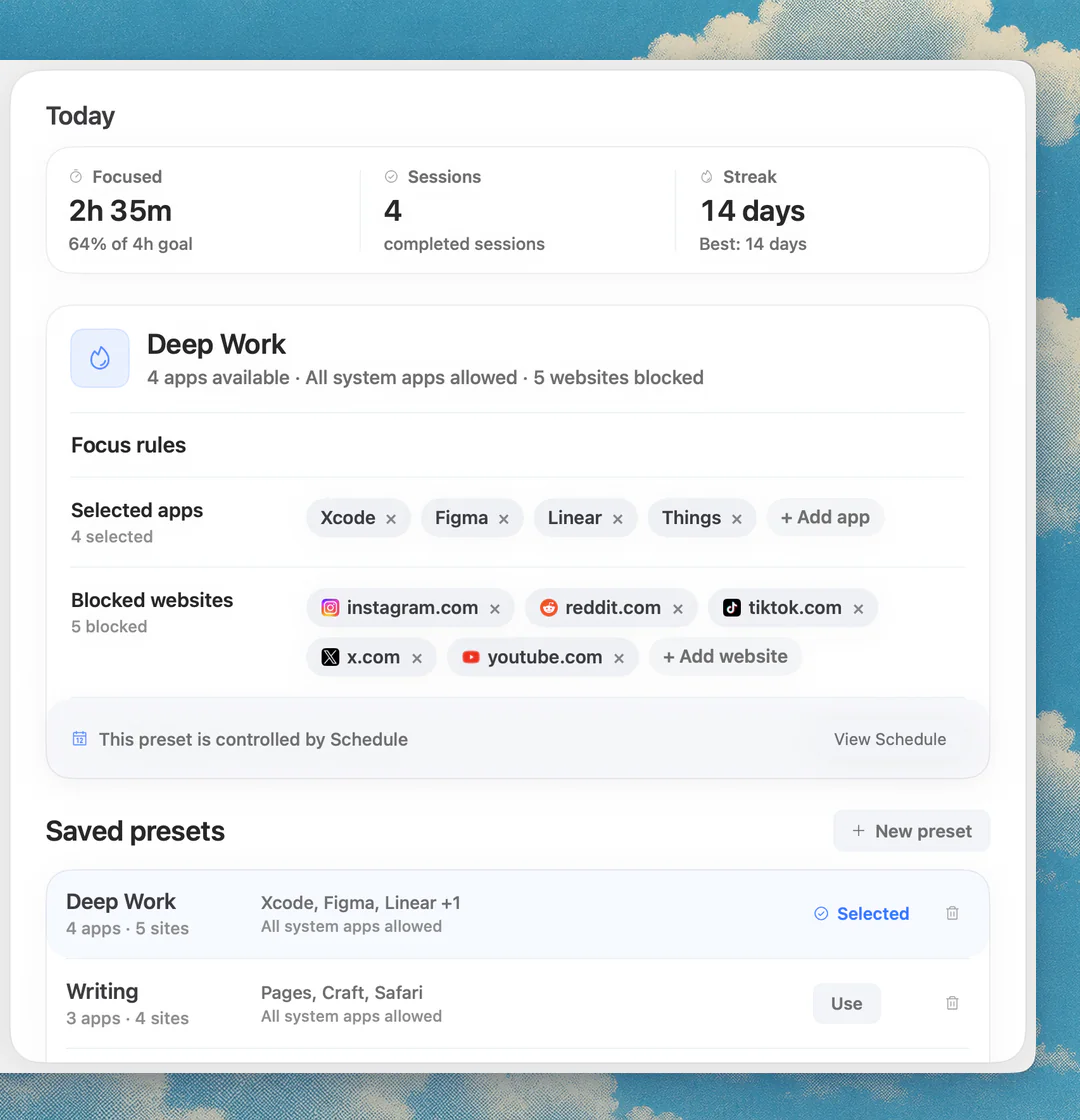
Quellen
- Apple: Einstellungen für App Store, Medien, Web und Spiele in der Bildschirmzeit am Mac ändern
- Apple: Zeitpläne und Nutzungszeiten mit der Bildschirmzeit festlegen (macOS 27)
- Google Chrome-Hilfe: Pop-ups in Chrome zulassen oder blockieren
- Apple iPhone-Benutzerhandbuch: Bildschirmzeit und Webinhalte
- SelfControl
- Cold Turkey
- Freedom
- BlockSite
Weiterlesen
 AnleitungWebsites blockieren am Mac: 5 Wege für macOS 26 und 27 (2026)
 Website-BlockerWebsite-Blocker für den Mac: die besten Website- und App-Blocker 2026
 AnleitungApps sperren auf dem Mac: so blockierst du Apps (2026)
 Website-BlockerCold-Turkey-Alternativen für den Mac 2026: kostenlos und einmalig bezahlt