
Safari: Websites blockieren am Mac und MacBook (2026)
Websites in Safari blockieren am Mac oder MacBook Pro: Bildschirmzeit-Schritte für macOS 26 und 27, Hosts-Datei und Nudge-Sessions, mit allen Grenzen.

Kurze Antwort
Um in Safari Websites zu blockieren, nutzt du am Mac die Bildschirmzeit: Öffne unter macOS 26 und macOS 27 Systemeinstellungen > Bildschirmzeit > Inhalt & Datenschutz > App Store, Medien, Web & Spiele, wähle unter Safari „Nicht jugendfreie Inhalte beschränken“, klicke auf „Anpassen“ und trage die Seite unter „Eingeschränkt“ ein. Das funktioniert auf jedem MacBook Pro, MacBook Air und Desktop-Mac und hat keinen Timer. Willst du Seiten nur während der Arbeit sperren, nimm Nudge: Seiten und Apps wählen, über die Menüleiste starten, und Safari läuft für alles andere normal weiter. Die eigenen Website-Einstellungen von Safari dämpfen nur Pop-ups, Autoplay und Mitteilungen.
Wie schneiden die Apps im Vergleich ab?
Den richtigen Weg finden, Websites in Safari am Mac zu sperren, und wissen, welche Methoden den Zugriff wirklich blockieren und welche nur Störungen verringern.
| App | Am besten für | Preis | Website |
|---|---|---|---|
 NudgeEmpfehlung NudgeEmpfehlung | Wiederholbare Safari-Fokus-Sessions am Mac | 9,99 $ einmalig | Download |
 Apple Bildschirmzeit Apple Bildschirmzeit | Integrierte Web-Beschränkungen in Safari | Kostenlos, in macOS enthalten | Ansehen |
 SelfControl SelfControl | Kostenlose harte Website-Sperren | Kostenlos | Ansehen |
 Cold Turkey Cold Turkey | Maximale Reibung | Kostenlos, Pro 45 $ einmalig | Ansehen |
 Freedom Freedom | Sperren auf Mac und iPhone | 8,99 $/Monat oder 99,50 $ Lifetime (Okt.-Angebot) | Ansehen |
 1Focus 1Focus | Mac-native Sperre | Kostenlos, Pro 9,99 $/Jahr | Ansehen |
Welche App passt zu dir?
Am besten für Arbeitssessions
Nudge
Sperrt die gewählten Websites und Apps für die Dauer einer Session, Safari läuft für alles andere weiter.
Am besten integriert und kostenlos
Apple Bildschirmzeit
Nicht jugendfreie Inhalte beschränken, eingeschränkte Seiten eintragen oder in Safari nur freigegebene Seiten erlauben.
Am besten kostenlos und streng
SelfControl
Eine kostenlose Zeitsperre für Websites, die bis zum Ablauf des Timers aktiv bleibt.
Am schwersten zu umgehen
Cold Turkey
Nicht abbrechbare Modi für alle, die viel Reibung brauchen.
Am besten geräteübergreifend
Freedom
Dieselben Sperrlisten auf Mac und iPhone.
Die Apps im Detail
- 9,99 $ einmalig
1. Sessions für Apps und Websites
Nudge
Am besten für: Wiederholbare Safari-Fokus-Sessions am Mac
- Nimm sie, wenn
- Du brauchst Safari für die Arbeit und willst bestimmte Seiten und Apps sperren, solange eine Session läuft.
- Lass sie weg, wenn
- Du brauchst die Sperre in Safari auf dem iPhone: Nudge ist eine Mac-App, such dir Freedom, Opal oder Session aus.
- Kostenlos, in macOS enthalten
2. Nutzungslimits
Apple Bildschirmzeit
Am besten für: Integrierte Web-Beschränkungen in Safari
- Nimm sie, wenn
- Du willst grobe Regeln ohne zusätzliche Installation.
- Lass sie weg, wenn
- Du brauchst Regeln, die sich je nach Aufgabe ändern, oder Sperren in anderen Browsern als Safari.
- Kostenlos
3. Website-Sperre
SelfControl
Am besten für: Kostenlose harte Website-Sperren
- Nimm sie, wenn
- Du willst eine kostenlose Zeitsperre, die schwer rückgängig zu machen ist.
- Lass sie weg, wenn
- Du brauchst App-Sperren, Presets oder Zeitpläne.
- Kostenlos, Pro 45 $ einmalig
4. Sperre für Websites und Apps
Cold Turkey
Am besten für: Maximale Reibung
- Nimm sie, wenn
- Du willst strenge Sperrmodi, die schwer zu umgehen sind.
- Lass sie weg, wenn
- Du willst einen entspannten Session-Ablauf.
- 8,99 $/Monat oder 99,50 $ Lifetime (Okt.-Angebot)
5. Geräteübergreifende Sperre
Freedom
Am besten für: Sperren auf Mac und iPhone
- Nimm sie, wenn
- Dieselben Seiten lenken dich auch am Handy ab.
- Lass sie weg, wenn
- Du brauchst nur ein Session-Tool für den Mac.
- Kostenlos, Pro 9,99 $/Jahr
6. Sperre für Websites und Apps
1Focus
Am besten für: Mac-native Sperre
- Nimm sie, wenn
- Du willst einen unkomplizierten Mac-Blocker mit Zeitplänen.
- Lass sie weg, wenn
- Du brauchst geräteübergreifende Kontrolle.
Wie kannst du Websites in Safari blockieren?
Safari bietet nützliche Einstellungen, aber die meisten davon sind keine echte Sperre. Unterscheide deshalb zwischen dem Dämpfen von Störungen und dem Sperren des Zugriffs, bevor du eine Methode wählst. Die Tabelle vergleicht die fünf Methoden dieser Anleitung.
Die Variante für den ganzen Mac findest du unter Websites am Mac blockieren. Nutzt du auch Chrome, lies Websites in Chrome am Mac blockieren. Chrome hat keine eigene integrierte Sperre pro Website.
| Methode | Aufwand | Welche Browser | Leicht rückgängig zu machen? |
|---|---|---|---|
| Nudge-Session | Niedrig | Safari und Chrome auf dem Mac | Blockiert für die Dauer der Session |
| Website-Einstellungen in Safari | Niedrig | Nur Safari; dämpft das Verhalten einer Seite, sperrt den Zugriff nicht vollständig | Ja |
| Bildschirmzeit: Web-Beschränkungen | Mittel | Nur Safari | Ja, in den Systemeinstellungen |
| Inhaltsblocker | Mittel | Nur Safari; entfernt Werbung und unerwünschte Inhalte, ist keine Sperre für Fokus-Sessions | Ja |
| Hosts-Datei | Hoch | Safari und andere Browser auf diesem Mac; greift mit iCloud Privat-Relay womöglich nicht | Nein, zum Rückgängigmachen sind eine manuelle Änderung und ein DNS-Flush nötig |
Wie sperrst du ablenkende Websites in Safari mit Nudge?
Safari gehört oft in eine Fokus-Session. Du brauchst es vielleicht für Recherche, Dokumentation, Web-Apps, Lesen, Abrechnung oder Schreibwerkzeuge. Das Problem ist nicht Safari selbst, sondern dass derselbe Browser auch Nachrichten, Feeds, Foren, Videos und Shopping enthält.
Nudge ist eine Mac-App (macOS 13 oder neuer), die die Apps und Websites sperrt, die du für eine Fokus-Session wählst. Websites werden in Safari und Chrome blockiert. Gestartet wird über die Menüleiste mit Presets oder Quick Focus. So bleibt der Browser nützlich, und das Web schrumpft auf das, was die Arbeit wirklich braucht.
Lege ein Nudge-Preset für die Aufgabe an.
Lass Safari von der Sperrliste weg, wenn die Session Browserzugriff braucht.
Füge die ablenkenden Websites zur Liste der gesperrten Seiten hinzu.
Behalte nur die Mac-Apps im Preset, die zum Arbeitsblock gehören.
Starte die Session über die Menüleiste.
Was können die Website-Einstellungen in Safari?
In den Website-Einstellungen von Safari legst du Verhalten pro Seite fest, etwa Reader, Inhaltsblocker, automatische Wiedergabe, Pop-up-Fenster und Mitteilungen. Das hilft, Reibung und Lärm auf Seiten zu verringern, die du weiter besuchen musst.
Nutze das zur Lärmkontrolle. Verlass dich nicht darauf als wichtigsten Fokus-Blocker, wenn du eine ablenkende Seite gar nicht mehr besuchen willst.
Öffne Safari.
Wähle „Safari“ > „Einstellungen“.
Klicke auf „Websites“.
Wähle links eine Einstellung aus, zum Beispiel „Pop-Up-Fenster“, „Inhaltsblocker“ oder „Automatische Wiedergabe“. Welche Kategorien die Liste zeigt, siehst du direkt in deinem Safari-Fenster.
Lege das Verhalten für die aktuelle Seite, bereits konfigurierte Seiten oder noch nicht konfigurierte Websites fest. Für alle noch nicht angepassten Seiten nutzt du das Einblendmenü „Beim Besuch anderer Websites“.
Blockieren Pop-up-, Inhalts- und Mitteilungseinstellungen eine Website?
Nein. Safari kann Pop-up-Fenster für eine einzelne Website oder für alle Websites blockieren. Mit Inhaltsblockern lassen sich außerdem Werbung und andere unerwünschte Inhalte ausblenden, wo ein Inhaltsblocker installiert ist. Einstellungen zur automatischen Wiedergabe verhindern, dass Videos von selbst starten, und mit den Einstellungen für Mitteilungen verbietest du einer Seite, dir Hinweise zu schicken.
Das sind sinnvolle Aufräumschritte. Eine Seite mit weniger Pop-ups, Autoplay-Videos und Mitteilungen lenkt weniger ab. Die Seite bleibt aber erreichbar, und die Gewohnheitsschleife kann deshalb bestehen bleiben.
Wie sperrst du eine Website in Safari mit der Bildschirmzeit?
Die Einstellungen unter „Inhalt & Datenschutz“ der Bildschirmzeit kennen für Safari drei Stufen: „Unbeschränkter Zugriff“, „Nicht jugendfreie Inhalte beschränken“ (mit anpassbaren Listen „Erlauben“ und „Eingeschränkt“) und „Nur erlaubte Websites“ (nur Seiten dieser Liste lassen sich öffnen). Diese Regeln gelten nur für Safari. Hinweis zur Version: Apples Anleitungen für macOS 26 und macOS 27 nennen für Website-Beschränkungen denselben Pfad: Bildschirmzeit, Inhalt & Datenschutz, App Store, Medien, Web & Spiele, dann die Safari-Einstellung. Der „Zeitplan“ und die „Nutzungszeiten“ von macOS 27 sind für Apps und App-Kategorien beschrieben und taugen deshalb nicht, um eine einzelne Website zu sperren.
Die Schritte unten sind auf einem MacBook Pro, einem MacBook Air und jedem anderen Mac gleich. Die Sperre hat keinen Timer: Sie bleibt, bis du den Eintrag entfernst (Seite in der Liste auswählen und auf „Entfernen“ klicken). Das ist stärker als die normalen Safari-Einstellungen, aber unflexibler als ein Preset für Arbeitssessions, wenn sich deine Regeln zwischen Schreiben, Recherche, Büroarbeit und Deep Work ändern.
Wähle Apple-Menü > Systemeinstellungen und klicke in der Seitenleiste auf „Bildschirmzeit“. Eventuell musst du scrollen.
Schalte die Bildschirmzeit bei Bedarf ein, klicke dann auf „Inhalt & Datenschutz“ und stelle sicher, dass die Funktion eingeschaltet ist.
Klicke auf „App Store, Medien, Web & Spiele“.
Wähle unter Safari „Nicht jugendfreie Inhalte beschränken“ und klicke dann auf „Anpassen“.
Klicke unter „Eingeschränkt“ auf „Hinzufügen“, gib die URL der Website ein und klicke auf „Fertig“. Für ein deutlich strengeres Setup wählst du stattdessen „Nur erlaubte Websites“ und trägst nur die Seiten ein, die sich öffnen lassen sollen.
Öffne die Seite in Safari, um zu prüfen, ob sie gesperrt ist.
Wie sperrst du eine Website mit der Hosts-Datei?
Die Hosts-Datei des Macs kann Domains sperren, indem sie auf deinen eigenen Rechner zurückzeigen. Das ist eine Änderung auf Systemebene und deshalb nicht auf Safari beschränkt. Der Nachteil ist der Pflegeaufwand: Systemdateien bearbeiten, an Subdomains denken, DNS leeren und Änderungen zurücknehmen, wenn die Sperre enden soll.
Bei Safari kommt ein Haken dazu. Ist iCloud Privat-Relay eingeschaltet, greift ein lokaler Hosts-Eintrag in Safari womöglich nicht. Schalte Privat-Relay aus, wenn die Sperre nicht wirkt.
Nutze die Hosts-Datei, wenn du technisch versiert bist und eine feste Sperre auf Systemebene willst. Nutze Nudge, wenn sich die Regeln je nach Aufgabe ändern sollen.
Öffne das Terminal und bearbeite die Hosts-Datei mit Administratorrechten.
sudo nano /etc/hostsFüge für jede Domain eine Zeile hinzu, die auf deinen eigenen Rechner zeigt, und nimm die www-Variante dazu.
127.0.0.1 example.com www.example.comSpeichere die Datei (Control-O, dann Return) und beende den Editor (Control-X).
Leere den DNS-Cache, damit die Änderung greift.
sudo dscacheutil -flushcache; sudo killall -HUP mDNSResponderStarte Safari neu. Zum Aufheben der Sperre löschst du die Zeile und leerst den DNS-Cache erneut.
Wie sperrst du Websites auch in Safari auf dem iPhone?
Nudge ist eine Mac-App und sperrt deshalb Safari auf dem iPhone nicht. Auf dem iPhone ist der integrierte Weg die Bildschirmzeit mit ihren Beschränkungen für Webinhalte. Ziehen dieselben Seiten dich auch am Handy weg, hält ein geräteübergreifender Blocker wie Freedom eine Sperrliste auf Mac und iPhone.
Welche Methode passt für Safari?
Nutze die Safari-Einstellungen, um Websites leiser zu stellen. Nutze die Bildschirmzeit für breitere integrierte Beschränkungen. Nutze die Hosts-Datei, wenn du eine manuelle Sperre auf Systemebene willst und sie gerne pflegst.
Nutze Nudge, wenn Safari für die Arbeit nötig ist, bestimmte Websites aber während der Session gesperrt sein sollen. Du wählst Apps und Seiten, startest über die Menüleiste, und Zeitpläne können Presets an den Tagen und zu den Uhrzeiten deiner Wahl starten. Um installierte Apps ebenfalls zu sperren, siehe Apps am Mac sperren, und um Benachrichtigungen stummzuschalten, Fokus-Modus am Mac nutzen. Nudge kostet einmalig 9,99 $ für Lifetime Access, mit 7 Tagen kostenlos und ohne Karte zum Start. Willst du zuerst einen Timer, gibt es auch einen kostenlosen Web-Timer unter Pomodoro-Timer.
Häufige Fragen
Wie kann ich in Safari am Mac am einfachsten Websites blockieren?
Am einfachsten und wiederholbar geht es mit Nudge: Preset anlegen, ablenkende Websites und Apps hinzufügen und die Session über die Menüleiste des Macs starten.
Kann Safari Websites von allein blockieren?
Safari kann Pop-ups blockieren, Inhaltsblocker verwalten, die automatische Wiedergabe steuern, Mitteilungen verweigern und Einstellungen pro Website anpassen. Um den Zugriff wirklich zu sperren, nutzt du die Bildschirmzeit, Nudge oder eine Methode auf Systemebene.
Kann die Bildschirmzeit Websites in Safari sperren?
Ja. Unter macOS 26 und macOS 27 können die Einstellungen unter „Inhalt & Datenschutz“ nicht jugendfreie Inhalte beschränken, eingeschränkte Websites eintragen oder nur freigegebene Websites erlauben. Diese Regeln gelten nur für Safari, und es gibt keinen Timer.
Beeinflusst iCloud Privat-Relay eine Sperre über die Hosts-Datei?
Es kann. Bei eingeschaltetem iCloud Privat-Relay greift ein lokaler Hosts-Eintrag in Safari womöglich nicht. Schalte Privat-Relay aus, wenn eine Sperre über die Hosts-Datei in Safari nicht wirkt.
Kann Nudge ablenkende Safari-Seiten sperren, während Safari weiter funktioniert?
Ja. Nudge sperrt die ablenkenden Domains während der Fokus-Session, und Safari läuft für alles andere normal weiter.
Wie sperre ich eine Website in Safari am MacBook Pro?
Öffne Systemeinstellungen > Bildschirmzeit > Inhalt & Datenschutz > App Store, Medien, Web & Spiele, wähle unter Safari „Nicht jugendfreie Inhalte beschränken“, klicke auf „Anpassen“ und trage die Seite unter „Eingeschränkt“ ein. Die Schritte sind auf einem MacBook Pro, einem MacBook Air und anderen Macs gleich, unter macOS 26 und macOS 27.
Wie sperre ich eine Website in Safari für eine bestimmte Zeit?
Die Bildschirmzeit hat keinen einmaligen Timer für eine Website. Nutze eine Nudge-Fokus-Session über die Menüleiste, die die gewählten Seiten bis zum Ende der Session sperrt, oder eine kostenlose Timer-App wie SelfControl.
Nudge für Mac
Mach aus der Anleitung eine Fokus-Session
Wähle die Apps und Websites, die dich ablenken, und starte die Session über die Menüleiste. Sie bleiben gesperrt, bis die Session endet. 7 Tage kostenlos testen, ohne Karte, danach $9.99 once.
Für macOS laden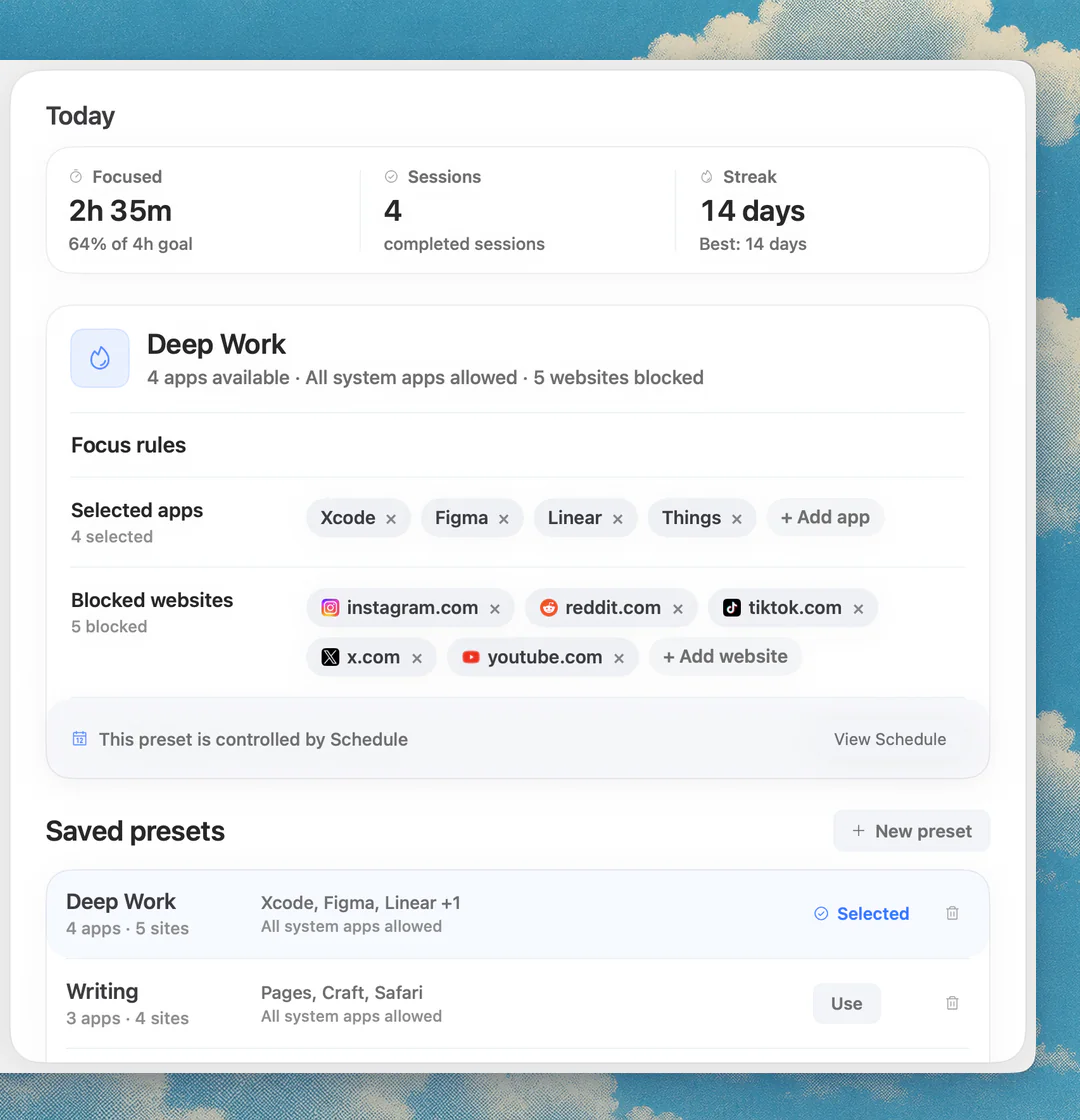
Quellen
Weiterlesen
 AnleitungWebsites blockieren am Mac: 5 Wege für macOS 26 und 27 (2026)
 AnleitungChrome: Websites blockieren am Mac, 5 Wege (2026)
 Website-BlockerWebsite-Blocker für den Mac: die besten Website- und App-Blocker 2026
 Website-BlockerCold-Turkey-Alternativen für den Mac 2026: kostenlos und einmalig bezahlt
 ComparisonNudge vs Cold Turkey