
Website-Blocker für den Mac: die besten Website- und App-Blocker 2026
Website-Blocker für den Mac im Vergleich 2026: 9 Apps, die Websites und Apps sperren, kostenlos und bezahlt. Was sie blockieren, wie streng, was sie kosten.

Kurze Antwort
Der beste Website-Blocker für den Mac ist für die meisten Nudge: Du wählst die Websites und Apps, die dich ablenken, Nudge blockiert sie, solange eine Fokus-Session läuft, und kostet einmalig 9,99 $ nach 7 Tagen kostenloser Testphase. SelfControl ist der beste kostenlose Website-Blocker (nur Websites, nicht rückgängig zu machen), Cold Turkey und Focus sind am strengsten, und Freedom ist die Wahl, wenn auch dein Handy zum Problem gehört. Apple Bildschirmzeit ist eine kostenlose Begrenzung im System, lässt sich auf dem eigenen Mac aber leicht ausschalten.
Wie schneiden die Apps im Vergleich ab?
Einen Mac-Blocker danach auswählen, was er blockiert (Websites, Apps oder beides), wie schwer er sich ausschalten lässt und was er kostet.
| App | Am besten für | Preis | Website |
|---|---|---|---|
 NudgeEmpfehlung NudgeEmpfehlung | Websites und Apps in Arbeitssessions blockieren | 9,99 $ einmalig | Download |
 Apple Bildschirmzeit Apple Bildschirmzeit | Limits direkt im System | Kostenlos, in macOS enthalten | Ansehen |
 SelfControl SelfControl | Kostenlose harte Website-Sperren | Kostenlos | Ansehen |
 Freedom Freedom | Blockieren auf mehreren Geräten | 8,99 $/Monat oder 99,50 $ Lifetime (Okt.-Angebot) | Ansehen |
 Cold Turkey Blocker Cold Turkey Blocker | Maximale Reibung | Kostenlos, Pro 45 $ einmalig | Ansehen |
 FocusMe FocusMe | Regeln für Power-User | Ab 9,95 $/Monat jährlich oder 449 $ Lifetime | Ansehen |
 1Focus 1Focus | Blockieren, speziell für den Mac | Kostenlos, Pro 9,99 $/Jahr | Ansehen |
 Opal Opal | Disziplin am Handy und am Computer | Kostenlos, Pro 99,99 $/Jahr | Ansehen |
 BlockSite BlockSite | Blockieren per Browser-Erweiterung | Preise ansehen | Ansehen |
Welche App passt zu dir?
Erste Wahl für den Mac
Nudge
Sessions pro Aufgabe mit App- und Website-Blockade und wiederverwendbaren Presets.
Beste Basis im System
Apple Bildschirmzeit
Gut für einfache App- und Website-Limits ohne zusätzliche App.
Bester kostenloser strenger Blocker
SelfControl
Nur für den Mac. Blockiert Websites und läuft weiter, bis der Timer abläuft.
Bester Blocker für mehrere Geräte
Freedom
Blockiert Ablenkungen auf Mac, Handy, Tablet und im Browser.
Strengste Durchsetzung
Cold Turkey
Starke Sperrmodi für alle, die viel Reibung brauchen.
Die Apps im Detail
- 9,99 $ einmalig
1. Website- und App-Blockade
Nudge
Am besten für: Websites und Apps in Arbeitssessions blockieren
- Nimm sie, wenn
- Du willst eine Mac-App, die die Websites und Apps deiner Wahl während einer Fokus-Session blockiert, mit einem Preset für jede Art von Arbeit.
- Lass sie weg, wenn
- Du brauchst die Sperre auch auf dem iPhone. Nudge ist eine Mac-App.
- Kostenlos, in macOS enthalten
2. Nutzungslimits
Apple Bildschirmzeit
Am besten für: Limits direkt im System
- Nimm sie, wenn
- Du willst einfache App- und Website-Limits ohne zusätzliche Installation.
- Lass sie weg, wenn
- Du brauchst Presets pro Aufgabe oder strenge Arbeitssessions.
- Kostenlos
3. Website-Blockade
SelfControl
Am besten für: Kostenlose harte Website-Sperren
- Nimm sie, wenn
- Du willst einen einfachen Timer nur für den Mac, der sich kaum umgehen lässt.
- Lass sie weg, wenn
- Du brauchst App-Blockade, Synchronisierung oder flexible Ausnahmen.
- 8,99 $/Monat oder 99,50 $ Lifetime (Okt.-Angebot)
4. Website- und App-Blockade
Freedom
Am besten für: Blockieren auf mehreren Geräten
- Nimm sie, wenn
- Deine Ablenkung wandert zwischen Computer und Handy.
- Lass sie weg, wenn
- Du willst nur ein Session-Werkzeug auf dem Mac.
- Kostenlos, Pro 45 $ einmalig
5. Website- und App-Blockade
Cold Turkey Blocker
Am besten für: Maximale Reibung
- Nimm sie, wenn
- Du brauchst strenge Sperren, Zeitpläne und Modi, die sich kaum umgehen lassen.
- Lass sie weg, wenn
- Du willst einen entspannten Session-Ablauf.
- Ab 9,95 $/Monat jährlich oder 449 $ Lifetime
6. Website- und App-Blockade
FocusMe
Am besten für: Regeln für Power-User
- Nimm sie, wenn
- Du willst detaillierte Pläne, Limits und Sperrregeln.
- Lass sie weg, wenn
- Du willst möglichst wenig Einrichtung.
- Kostenlos, Pro 9,99 $/Jahr
7. Website- und App-Blockade
1Focus
Am besten für: Blockieren, speziell für den Mac
- Nimm sie, wenn
- Du willst einen unkomplizierten Mac-Blocker mit Zeitplänen.
- Lass sie weg, wenn
- Du brauchst Steuerung über mehrere Geräte.
- Kostenlos, Pro 99,99 $/Jahr
8. Fokus über mehrere Geräte
Opal
Am besten für: Disziplin am Handy und am Computer
- Nimm sie, wenn
- Dein Handy ist das größere Leck, du willst aber auch den Mac abdecken.
- Lass sie weg, wenn
- Du arbeitest nur am Mac und willst lokale Presets.
9. Browser-Blockade
BlockSite
Am besten für: Blockieren per Browser-Erweiterung
- Nimm sie, wenn
- Du willst leichte Kontrolle direkt im Browser.
- Lass sie weg, wenn
- Du brauchst App-Blockade auf Systemebene am Mac.
Blockiert ein Website-Blocker für den Mac Websites, Apps oder beides?
Ein Website-Blocker verhindert, dass Seiten wie YouTube, Reddit oder X laden. Ein App-Blocker hält dich aus Mac-Apps wie Nachrichten, Slack oder Spielen heraus. Manche Tools können nur eins, manche beides, und genau dieser Unterschied entscheidet, welches du brauchst. Die Preise unten wurden am 10. Oktober 2026 auf den Seiten der Anbieter geprüft. Wenn eine einzelne Seite das Problem ist, lies, wie du YouTube auf dem Mac sperrst. Apps wie Discord, Slack oder Spiele blockierst du nach der Anleitung Apps sperren auf dem Mac.
- Nudge: Websites ja, Apps ja (du wählst, welche Apps blockiert werden). Safari, Chrome, Edge, Arc, Brave, Opera, Vivaldi, Dia, Comet und ChatGPT Atlas. Blockiert für die Dauer einer Session, die du festlegst. 9,99 $ einmalig.
- SelfControl: Websites ja, Apps nein. Läuft weiter, bis der Timer abläuft, auch nach einem Neustart. Kostenlos.
- Cold Turkey Blocker: Websites ja, Apps in der Pro-Version. Sehr strenge Sperrmodi. Kostenlose Version, Pro kostet 45 $ einmalig.
- Focus: Websites ja, Apps ja. Der Locked Mode lässt sich nach dem Start nicht mehr stoppen. Einmalige Lizenzen ab 29 $, Focus 2 kostet 49 $, Lifetime 129 $.
- Freedom: Websites ja, Apps ja. Locked Mode und dieselben Blocklisten auf Handy und Tablet. 8,99 $ pro Monat, bei jährlicher Zahlung etwa 3,33 $ pro Monat, oder 99,50 $ für lebenslangen Zugang (Preis im Oktober 2026, sonst 199 $).
- 1Focus: Websites ja, Apps ja. Nur Mac. Kostenlose Stufe, Pro kostet 1,99 $ pro Monat oder 9,99 $ pro Jahr.
- Apple Bildschirmzeit: Websites ja, Apps ja, als Tageslimits. Kostenlos und im System enthalten, aber auf dem eigenen Mac leicht auszuschalten.
Was ist der beste App-Blocker für den Mac?
Der beste App-Blocker für den Mac ist für die meisten Nudge. Apps sind ein anderes Problem als Websites: Nachrichten, Discord, Steam oder ein zweiter Browser berühren keine Website-Blockliste, ein reiner Website-Blocker lässt sie also offen. Ein App-Blocker für den Mac lässt dich die Apps nennen, die dich ablenken, und hält sie geschlossen, solange du arbeitest.
Nudge macht das mit Presets. Ein Preset „Schreiben“ blockiert Nachrichten, Discord und die Spiele, die du wählst. Ein Preset „Programmieren“ blockiert die Chat- und Medien-Apps deiner Wahl. Du startest es über die Menüleiste, und nach der Session ist alles wieder erreichbar. Focus, Freedom, Cold Turkey Blocker Pro und 1Focus blockieren ebenfalls Apps. SelfControl nicht, und Bildschirmzeit begrenzt Apps nach Zeit pro Tag statt nach Aufgabe.
Eine Mac-App dauerhaft zu sperren geht kostenlos mit Bildschirmzeit. Willst du sie nur während der Arbeit sperren, nimm ein Session-Tool, dann ist die App danach wieder da. Die Anleitung Apps sperren auf dem Mac zeigt die Schritte für jede Methode.
Was ist der beste Internet-Blocker für den Mac?
Ein Internet-Blocker sperrt für eine Weile alles im Internet, nicht nur eine Liste von Seiten. Auf dem Mac heißt das meist eins von zwei Dingen: den ganzen Browser für eine Session sperren, oder alle Seiten sperren außer einer kurzen Liste erlaubter Seiten, die deine Arbeit braucht. Cold Turkey, Focus, Freedom und 1Focus können das Internet für eine festgelegte Zeit komplett kappen.
Die meiste Wissensarbeit braucht den Browser trotzdem für Dokumente, Suche und Tracker, alles zu sperren ist deshalb meist zu viel. Länger hält es, die Seiten zu blockieren, die dich immer wieder erwischen, und die Arbeitsseiten offen zu lassen. Brauchst du die harte Variante, sperren Cold Turkey, Focus und Freedom den Browser oder das ganze Internet für eine festgelegte Zeit. Nudge kann in einer Session auch die Browser-App selbst blockieren, wenn du sie in die Blockliste aufnimmst.
Wie blockierst du ablenkende Websites auf dem Mac?
Wähle die Seiten, die dich am meisten Zeit kosten, nicht jede Seite, in der du je eine Stunde versenkt hast. Fang mit drei bis fünf an, nimm sie in einen Blocker auf und stelle die Sperre auf eine feste Session wie 45 oder 90 Minuten statt auf den ganzen Tag.
Teste es dann in dem Browser, den du wirklich benutzt. Blocker verhalten sich in Safari, Chrome, Arc und in Browsern innerhalb von Apps unterschiedlich, und manche lassen sich durch einen Browserwechsel umgehen. Schritt-für-Schritt-Anleitungen gibt es für Safari, Chrome und den ganzen Mac.
Welche Mac-App blockiert Websites für eine festgelegte Zeit?
Wenn eine Mac-App Websites nur zeitweise blockieren soll, brauchst du einen Blocker mit Timer, keine dauerhafte Liste. Nudge, SelfControl, Cold Turkey, Focus, Freedom und 1Focus lassen dich eine Sperre für eine gewählte Dauer starten, danach sind die Seiten wieder da.
In Nudge speicherst du die Seiten in einem Preset, wählst in der Menüleiste eine Dauer (15, 25, 45 oder 90 Minuten, zwei Stunden oder ohne Limit) und startest. In SelfControl trägst du die Seiten ein, stellst den Timer und klickst auf Start, die Sperre läuft auch nach einem Neustart weiter. Für eine dauerhafte Sperre zeigt Websites auf dem Mac blockieren die Wege über das System und die hosts-Datei.
Kann Apple Bildschirmzeit Websites auf dem Mac blockieren?
Ja, aber die Menüs hängen von deiner macOS-Version ab. Unter macOS 26 und früher öffnest du Systemeinstellungen, klickst auf Bildschirmzeit, dann auf App-Limits, klickst auf Limit hinzufügen und wählst eine Website (nutze Website hinzufügen für eine URL, die nicht in der Liste steht). Setze das Häkchen bei Am Ende des Limits blockieren, wenn die Seite nach Ablauf der Zeit gesperrt sein soll.
Unter macOS 27 hat Apple die Bildschirmzeit um Zeitplan (Zeitfenster) und Nutzungszeiten (Tageslimits nach App-Kategorie wie Unterhaltung oder Soziale Medien) herum neu aufgebaut. Apples macOS-27-Seite zu den Nutzungszeiten beschreibt Apps und Kategorien und erwähnt keine Websites. Für Website-Regeln öffnest du deshalb Systemeinstellungen, Bildschirmzeit, dann Inhalt & Datenschutz.
Bildschirmzeit ist kostenlos und braucht keine Installation. Du kannst sie aber im selben Einstellungsbereich wieder ausschalten, deshalb taugt sie besser als Grundlage als als Sperre, an die du dich halten musst. Geprüft auf Apples Support-Seiten am 10. Oktober 2026.
Warum Sessions statt dauerhafter Sperren?
Dauerhafte Sperren passen zu offensichtlichen Ablenkungen. Session-Sperren passen zur Aufgabe. Eine Schreib-Session, eine Programmier-Session und eine Verwaltungs-Session sollten nicht dieselben Regeln haben, und eine dauerhafte Sperre auf einer Seite, die du für die Arbeit brauchst, ist der übliche Grund, den ganzen Blocker wieder auszuschalten.
Nudge ist genau darauf gebaut: Speichere ein Preset mit den Apps und Websites, die nicht zur Aufgabe gehören, und starte es über die Menüleiste. Den Unterschied zwischen beiden Werkzeugarten erklärt der Artikel App-Blocker vs. Website-Blocker (englisch). Willst du erst einen Timer koppeln, probiere den kostenlosen Online-Pomodoro-Timer.
Wie streng sollte ein Blocker sein?
Website-Blocker lassen sich nach Strenge ordnen. Apple Bildschirmzeit ist die Grundlage im System. Browser-Erweiterungen sind leicht. Freedom ergänzt Sessions über mehrere Geräte. SelfControl ist einfach und schwer zu unterbrechen. Cold Turkey und FocusMe gehen in Richtung Durchsetzung mit viel Reibung. Nudge ist anders: Es konzentriert sich auf wiederholbare Arbeitssessions am Mac, mit einem Preset aus den Apps und Websites, die für jede Art von Arbeit blockiert werden.
Fang mit einer milderen Stufe an, es sei denn, die Ablenkung ist hartnäckig. Ist die Sperre zu früh zu streng, verbringst du mehr Zeit damit, sie zu umgehen, als zu arbeiten.
Welche Browser und Profile deckt ein Blocker ab?
Ein Blocker ist nur so gut wie die Browser, die er abdeckt. Safari, Chrome, Arc, Brave und Abläufe mit mehreren Profilen können sich unterschiedlich verhalten. Manche Produkte arbeiten über Kontrollen auf Systemebene, manche über Browser-Erweiterungen, manche über DNS oder App-Berechtigungen.
Bevor du dich auf ein Setup verlässt, teste genau die Ausweichwege, die du beim Aufschieben nutzt: private Fenster, andere Profile, einen zweiten Browser, das Weiterreichen ans Handy und Web-Ansichten in Apps.
Blockieren auf mehreren Geräten oder nur am Mac?
Freedom und Opal sind attraktiv, wenn das Handy Teil derselben Schleife ist. Ein Blocker nur für den Mac hilft nicht, wenn du eine Seite am Computer sperrst und sie sofort am Handy öffnest. Blockieren über mehrere Geräte ist die richtige Ebene, wenn die Aufmerksamkeit zwischen Geräten wandert.
Sessions nur am Mac sind besser, wenn die Arbeitsumgebung selbst das Problem ist. Brauchen Programmieren, Schreiben oder Verwaltung unterschiedliche gesperrte Apps und Seiten, sind Presets wichtiger als die Synchronisierung mit dem Handy.
Wie sieht eine gute Blockliste aus?
Die beste Blockliste ist konkret. Sperre die Domains, die Schleifen erzeugen, nicht das ganze Internet. Lass Nachschlagewerke, Dashboards, Dokumente und Anmeldeprozesse, die du für die Arbeit brauchst, von der Liste. Prüfe die Liste im ersten Monat jede Woche.
Eine gute Regelsammlung sollte sich bei der Arbeit langweilig anfühlen. Fällt sie dir ständig auf, fehlt im Preset wahrscheinlich eine legitime Arbeitsseite, oder es blockiert zu breit.
Woran erkennst du, ob ein Blocker hält, was er verspricht?
Das Marketing von Website-Blockern klingt oft ähnlich: Ablenkung blockieren, Fokus zurückgewinnen, bessere Gewohnheiten aufbauen. Die nützliche Bewertung ist konkreter. Deckt er deine Browser ab? Blockiert er Apps oder nur Websites? Kann er Sessions planen? Kann er Sessions sperren? Kann er Arbeitsseiten erlauben? Synchronisiert er zwischen Handy und Mac? Kommst du heraus, wenn eine Arbeitsseite fälschlich blockiert wird?
Mach einen Test mit einem echten Arbeitsblock, statt Funktionsseiten zu lesen. Hilft dir der Blocker, den Block zu Ende zu bringen, ohne mit dem Tool zu kämpfen, behalte ihn. Verbringst du die Session mit Verhandlungen über Ausnahmen, such dir ein flexibleres Preset-Modell.
Häufige Fragen
Was ist der beste Website-Blocker für den Mac?
Für die meisten Nudge: Du wählst die Websites und Apps, die dich ablenken, und Nudge blockiert sie, solange eine Fokus-Session läuft, in Safari, Chrome und weiteren Browsern, für einmalig 9,99 $. SelfControl ist der beste kostenlose Website-Blocker, Cold Turkey und Focus sind am strengsten, und Freedom ist am besten, wenn auch dein Handy abgedeckt sein soll.
Was ist der beste App-Blocker für den Mac?
Für die meisten Nudge: Du nennst die Mac-Apps, die dich ablenken, etwa Nachrichten, Discord oder Spiele, und Nudge blockiert sie für die Dauer einer Session. Focus, Freedom, 1Focus und Cold Turkey Blocker Pro können ebenfalls Mac-Apps blockieren. Apple Bildschirmzeit ist die kostenlose Lösung im System für tägliche App-Limits.
Gibt es einen kostenlosen Website-Blocker oder App-Blocker für den Mac?
Ja. SelfControl ist kostenlos und Open Source und blockiert Websites, bis der Timer abläuft, auch nach einem Neustart, aber keine Apps. Apple Bildschirmzeit ist kostenlos und im System enthalten, 1Focus hat eine kostenlose Stufe, und Cold Turkey Blocker hat eine kostenlose Version, die Websites blockiert (App-Blockade ist Pro). Nudge kostet einmalig 9,99 $, nach 7 Tagen Testphase ohne E-Mail und ohne Karte.
Wie blockiere ich Websites auf dem Mac mit einer App?
Nimm die Seiten, die am meisten Zeit verschwenden, in eine Blocker-App auf und starte eine zeitlich begrenzte Sperre, etwa 45 oder 90 Minuten. In Nudge speicherst du die Seiten in einem Preset und startest es über die Menüleiste. SelfControl macht dasselbe kostenlos. Ganz ohne App kann Bildschirmzeit Websites begrenzen, du kannst sie aber ausschalten.
Was ist ein Internet-Blocker für den Mac?
Ein Werkzeug, das den Zugang zum Internet für eine festgelegte Zeit sperrt, entweder alle Seiten oder alle außer einer kurzen Liste erlaubter Seiten. Cold Turkey, Focus, Freedom und 1Focus können das ganze Internet kappen. Die meisten erreichen mehr, wenn sie nur die ablenkenden Seiten sperren und Arbeitsseiten offen lassen.
Sollte ich Websites oder Apps blockieren?
Blockiere Websites, wenn du den Browser für die Arbeit brauchst, aber bestimmte Ziele ablenken. Blockiere Apps, wenn Slack, Mail, Spiele oder Medien-Apps das Problem sind. Für konzentrierte Arbeit nimm beides: Nudge, Focus, Freedom und 1Focus blockieren beide Arten in einer Session.
Was ist der stärkste Website-Blocker für den Mac?
Der nicht abbrechbare Timer von Cold Turkey, der Locked Mode von Focus und SelfControl sind am strengsten: Eine gestartete Sperre läuft, bis sie endet. Cold Turkey ist breiter und besser konfigurierbar, SelfControl einfacher und speziell für den Mac. Der stärkste ist nicht immer der, den du im Arbeitsalltag am leichtesten durchhältst. Dafür passt ein Session-Tool wie Nudge besser.
Nudge für Mac
Mach aus der Anleitung eine Fokus-Session
Wähle die Apps und Websites, die dich ablenken, und starte die Session über die Menüleiste. Sie bleiben gesperrt, bis die Session endet. 7 Tage kostenlos testen, ohne Karte, danach $9.99 once.
Für macOS laden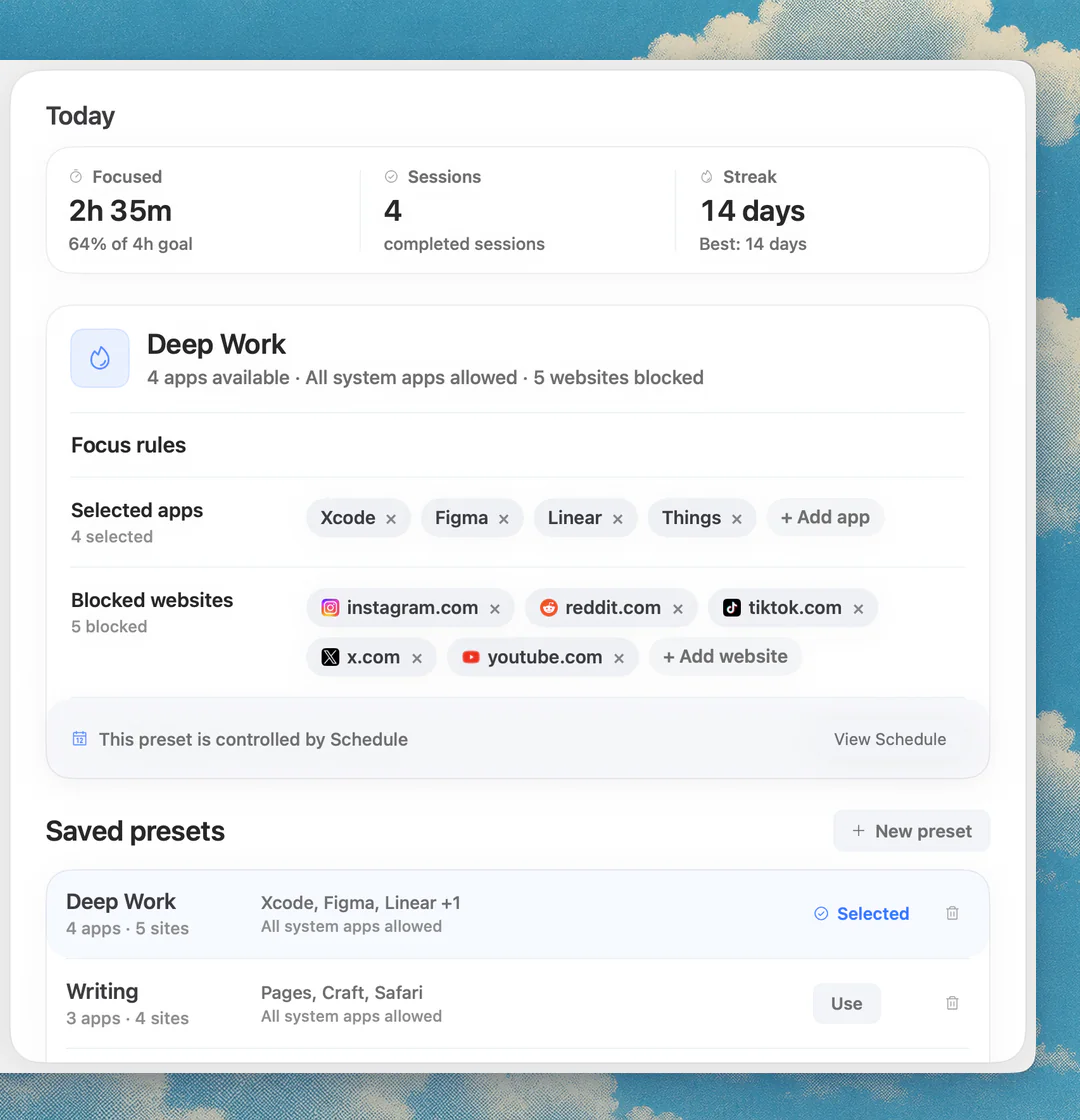
Quellen
Weiterlesen
 AnleitungApps sperren auf dem Mac: so blockierst du Apps (2026)
 AnleitungYouTube sperren auf dem Mac: so blockierst du YouTube (2026)
 Website-BlockerCold-Turkey-Alternativen für den Mac 2026: kostenlos und einmalig bezahlt
 Website-BlockerFreedom-Alternativen für den Mac 2026: Apps wie Freedom, ohne Abo