
Bloquer un site dans Safari sur Mac (2026)
Bloquer un site sur Safari avec un Mac ou un MacBook Pro : étapes Temps d'écran pour macOS 26 et 27, fichier hosts et sessions Nudge, avec leurs limites.

Réponse rapide
Pour bloquer un site dans Safari sur Mac, utilisez Temps d'écran : sous macOS 26 comme sous macOS 27, ouvrez Réglages Système > Temps d'écran > Contenu et confidentialité > App Store, contenu multimédia, Web et jeux, choisissez « Limiter les sites web pour adultes » sous Safari, cliquez sur Personnaliser et ajoutez le site à la liste de restriction. Cela fonctionne sur tout MacBook Pro, MacBook Air ou Mac de bureau, et sans minuteur. Pour bloquer des sites seulement pendant que vous travaillez, utilisez Nudge : choisissez les sites et apps, lancez la session depuis la barre des menus, et Safari continue de fonctionner pour tout le reste. Les réglages « Sites web » de Safari ne font que calmer les pop-up, la lecture automatique et les notifications.
Comment ces apps se comparent-elles ?
Choisir la bonne façon de bloquer des sites dans Safari sur un Mac, et savoir quelles méthodes bloquent l'accès et lesquelles ne font que réduire le bruit.
| App | Idéal pour | Prix | Site web |
|---|---|---|---|
 NudgeNotre choix NudgeNotre choix | Des sessions Safari répétables sur Mac | 9,99 $ en une fois | Télécharger |
 Apple Temps d'écran Apple Temps d'écran | Des restrictions web intégrées dans Safari | Gratuit, intégré à macOS | Visiter |
 SelfControl SelfControl | Des blocages de sites gratuits et stricts | Gratuit | Visiter |
 Cold Turkey Cold Turkey | Un maximum de friction | Gratuit, Pro 45 $ en une fois | Visiter |
 Freedom Freedom | Bloquer sur Mac et sur iPhone | 8,99 $/mois ou 99,50 $ à vie (offre d'oct.) | Visiter |
 1Focus 1Focus | Un blocage natif Mac | Gratuit, Pro 9,99 $/an | Visiter |
Quel outil choisir ?
Idéal pour les sessions de travail
Nudge
Bloque les sites et apps que vous choisissez pendant toute une session, et Safari continue de fonctionner pour tout le reste.
Meilleure option intégrée et gratuite
Apple Temps d'écran
« Limiter les sites web pour adultes », sites restreints à ajouter ou « Sites web autorisés uniquement » dans Safari.
Meilleure option gratuite et stricte
SelfControl
Un blocage de sites chronométré et gratuit, actif jusqu'à la fin du minuteur.
Le plus difficile à annuler
Cold Turkey
Des modes de blocage verrouillés pour ceux qui ont besoin de beaucoup de friction.
Idéal sur plusieurs appareils
Freedom
Les mêmes listes de blocage sur Mac et sur iPhone.
Les apps en détail
- 9,99 $ en une fois
1. Sessions d'apps et de sites
Nudge
Idéal pour : Des sessions Safari répétables sur Mac
- À choisir si
- Vous avez besoin de Safari pour travailler et voulez bloquer certains sites et apps pendant une session.
- À éviter si
- Vous devez bloquer Safari sur iPhone : Nudge est une app pour Mac, regardez Freedom, Opal ou Session.
- Gratuit, intégré à macOS
2. Limites d'utilisation
Apple Temps d'écran
Idéal pour : Des restrictions web intégrées dans Safari
- À choisir si
- Vous voulez des règles générales sans rien installer de plus.
- À éviter si
- Vous avez besoin de règles qui changent selon la tâche, ou d'un blocage dans d'autres navigateurs que Safari.
- Gratuit
3. Blocage de sites
SelfControl
Idéal pour : Des blocages de sites gratuits et stricts
- À choisir si
- Vous voulez un blocage chronométré et gratuit, difficile à annuler.
- À éviter si
- Vous avez besoin du blocage d'apps, de préréglages ou de programmes horaires.
- Gratuit, Pro 45 $ en une fois
4. Blocage de sites et d'apps
Cold Turkey
Idéal pour : Un maximum de friction
- À choisir si
- Vous voulez des modes de blocage stricts et difficiles à contourner.
- À éviter si
- Vous préférez un fonctionnement en sessions plus souple.
- 8,99 $/mois ou 99,50 $ à vie (offre d'oct.)
5. Blocage multi-appareils
Freedom
Idéal pour : Bloquer sur Mac et sur iPhone
- À choisir si
- Les mêmes sites vous distraient sur le téléphone.
- À éviter si
- Vous avez seulement besoin d'un outil de sessions local au Mac.
- Gratuit, Pro 9,99 $/an
6. Blocage de sites et d'apps
1Focus
Idéal pour : Un blocage natif Mac
- À choisir si
- Vous voulez un bloqueur Mac simple avec des programmes horaires.
- À éviter si
- Vous avez besoin d'un contrôle multi-appareils.
Comment bloquer des sites dans Safari ?
Safari offre des contrôles utiles, mais la plupart ne bloquent pas vraiment. Séparez la réduction du bruit du blocage d'accès avant de choisir une méthode. Le tableau compare les cinq méthodes de ce guide.
Pour la version de ce guide valable sur tout le Mac, voir bloquer un site sur Mac. Si vous utilisez aussi Chrome, voir bloquer des sites dans Chrome sur Mac. Chrome n'a pas de blocage par site intégré.
| Méthode | Effort | Quels navigateurs | Facile à annuler ? |
|---|---|---|---|
| Session Nudge | Faible | Safari et Chrome sur le Mac | Bloqué pendant toute la durée de la session |
| Réglages « Sites web » de Safari | Faible | Safari uniquement ; modifient le comportement des sites, ne bloquent pas vraiment l'accès | Oui |
| Restrictions web de Temps d'écran | Moyen | Safari uniquement | Oui, depuis Réglages Système |
| Bloqueurs de contenu | Moyen | Safari uniquement ; suppriment publicités et contenus indésirables, ce n'est pas du blocage de session de concentration | Oui |
| Fichier hosts | Élevé | Safari et les autres navigateurs de ce Mac ; peut ne pas s'appliquer avec le relais privé iCloud | Non, il faut une modification manuelle et vider le cache DNS pour annuler |
Comment bloquer les sites qui distraient dans Safari avec Nudge ?
Safari a souvent sa place dans une session de concentration. Vous en avez peut-être besoin pour la recherche, la documentation, les apps web, la lecture, la facturation ou l'écriture. Le problème n'est pas Safari lui-même. Le problème, c'est que le même navigateur contient aussi l'actualité, les fils, les forums, la vidéo et les achats.
Nudge est une app pour Mac (macOS 13 ou version ultérieure) qui bloque les apps et sites que vous choisissez pendant une session de concentration. Les sites sont bloqués dans Safari et Chrome. Elle se lance depuis la barre des menus avec des préréglages ou Quick Focus. Le navigateur reste utile, et le web se réduit à ce dont le travail a vraiment besoin.
Créez un préréglage Nudge pour la tâche.
Ne mettez pas Safari dans la liste des apps bloquées si la session a besoin du navigateur.
Ajoutez les sites qui distraient à la liste des sites bloqués.
Ne gardez que les apps du Mac qui ont leur place dans le bloc de travail.
Lancez la session depuis la barre des menus.
Que peuvent faire les réglages « Sites web » de Safari ?
Les réglages « Sites web » de Safari permettent de gérer, site par site, le Lecteur, les bloqueurs de contenu, la lecture automatique, les pop-up et les notifications. C'est utile pour réduire la friction et le bruit sur les sites que vous devez encore visiter.
Utilisez-les pour limiter le bruit. Ne comptez pas dessus comme bloqueur principal si l'objectif est de ne plus visiter du tout un site qui distrait.
Ouvrez Safari.
Choisissez Safari > Réglages.
Cliquez sur l'onglet Sites web.
À gauche, cliquez sur un réglage à personnaliser, comme Pop-up, Bloqueurs de contenu ou Lecture automatique.
Choisissez le comportement pour le site actuel, les sites configurés ou les sites web que vous n'avez pas encore configurés.
Les réglages de pop-up, de contenu et de notifications bloquent-ils un site ?
Non. Safari peut bloquer les pop-up d'un seul site ou de tous. Il peut aussi utiliser des bloqueurs de contenu pour arrêter les publicités et autres contenus indésirables là où un bloqueur est installé. Les réglages de lecture automatique peuvent empêcher les vidéos de démarrer seules, et ceux des notifications peuvent refuser à un site la possibilité d'envoyer des alertes.
Ce sont de bons gestes de nettoyage. Un site avec moins de pop-up, de vidéos qui démarrent seules et de notifications distrait moins. Mais le site reste accessible, donc la boucle d'habitude peut survivre.
Comment bloquer un site dans Safari avec Temps d'écran ?
Les réglages « Contenu et confidentialité » de Temps d'écran comprennent des niveaux d'accès au contenu web pour Safari : « Accès illimité », « Limiter les sites web pour adultes » (avec des listes de sites autorisés et restreints à personnaliser) et « Sites web autorisés uniquement » (seuls les sites de sa liste s'ouvrent). Ces règles s'appliquent à Safari uniquement. Remarque sur les versions : les guides macOS 26 et macOS 27 d'Apple donnent le même chemin pour les restrictions de sites web : Temps d'écran, Contenu et confidentialité, App Store, contenu multimédia, Web et jeux, puis le réglage Safari. Les réglages « Programme » et « Temps accordés » de macOS 27 sont décrits pour les apps et les catégories d'apps : ils ne servent donc pas à bloquer un seul site.
Les étapes ci-dessous sont les mêmes sur un MacBook Pro, un MacBook Air et tout autre Mac. Le blocage n'a pas de minuteur : il dure tant que vous n'avez pas supprimé l'entrée (sélectionnez le site dans la liste et cliquez sur le bouton de suppression). C'est plus solide que les réglages ordinaires de Safari, mais moins souple qu'un préréglage de travail quand vos règles changent entre écriture, recherche, administratif et travail de fond.
Choisissez le menu Pomme > Réglages Système, puis cliquez sur « Temps d'écran » dans la barre latérale. Vous devrez peut-être faire défiler la page vers le bas.
Activez Temps d'écran si nécessaire, puis cliquez sur « Contenu et confidentialité » et vérifiez que l'option est activée.
Cliquez sur « App Store, contenu multimédia, Web et jeux ».
Sous Safari, choisissez « Limiter les sites web pour adultes », puis cliquez sur Personnaliser.
Cliquez sur le bouton d'ajout sous la liste de restriction, saisissez l'URL du site, puis cliquez sur OK. Pour une configuration bien plus stricte, choisissez plutôt « Sites web autorisés uniquement » et n'ajoutez que les sites que vous voulez pouvoir ouvrir.
Ouvrez le site dans Safari pour vérifier qu'il est bloqué.
Comment bloquer un site avec le fichier hosts ?
Le fichier hosts du Mac peut bloquer des domaines en les renvoyant vers votre propre machine. C'est une modification au niveau du système : elle ne se limite donc pas à Safari. L'inconvénient est l'entretien : modifier des fichiers système, penser aux sous-domaines, vider le cache DNS et annuler les changements quand le blocage doit prendre fin.
Safari a une réserve de plus. Si le relais privé iCloud est activé, une entrée hosts locale peut ne pas s'appliquer dans Safari : désactivez donc le relais privé si le blocage ne fonctionne pas.
Utilisez le fichier hosts si vous êtes à l'aise techniquement et voulez un blocage système statique. Utilisez Nudge si les règles doivent changer selon la tâche.
Ouvrez le Terminal et modifiez le fichier hosts avec les droits d'administrateur.
sudo nano /etc/hostsAjoutez une ligne par domaine, qui le renvoie vers votre propre machine, et incluez la version avec www.
127.0.0.1 example.com www.example.comEnregistrez le fichier (Control-O, puis Retour) et quittez (Control-X).
Videz le cache DNS pour que le changement s'applique.
sudo dscacheutil -flushcache; sudo killall -HUP mDNSResponderRedémarrez Safari. Pour annuler le blocage, supprimez la ligne et videz de nouveau le cache DNS.
Comment bloquer aussi des sites dans Safari sur iPhone ?
Nudge est une app pour Mac : elle ne bloque donc pas Safari sur iPhone. Sur l'iPhone, la méthode intégrée passe par les restrictions de contenu web de Temps d'écran. Si les mêmes sites vous détournent sur le téléphone, un bloqueur multi-appareils comme Freedom garde une seule liste de blocage sur Mac et iPhone.
Quelle méthode choisir pour Safari ?
Utilisez les réglages de Safari pour calmer les sites. Utilisez Temps d'écran pour des restrictions intégrées plus larges. Utilisez le fichier hosts si vous voulez un blocage manuel au niveau du système et êtes prêt à l'entretenir.
Utilisez Nudge quand Safari est nécessaire au travail mais que certains sites doivent être bloqués pendant la session. Choisissez les apps et sites à bloquer, lancez la session depuis la barre des menus, et des programmes horaires peuvent lancer des préréglages aux jours et heures de votre choix. Pour bloquer aussi des apps installées, voir bloquer des applications sur Mac, et pour couper les notifications, voir utiliser le mode Concentration sur Mac. Nudge coûte 9,99 $ en une fois pour un accès à vie, avec 7 jours d'essai gratuit sans carte pour commencer. Si vous voulez d'abord un minuteur, il existe aussi un minuteur web gratuit : le minuteur Pomodoro.
Questions fréquentes
Quelle est la façon la plus simple de bloquer des sites sur Safari pour Mac ?
La méthode répétable la plus simple est Nudge : créez un préréglage, ajoutez les sites et apps qui distraient, et lancez la session depuis la barre des menus du Mac.
Safari peut-il bloquer des sites tout seul ?
Safari peut bloquer les pop-up, gérer les bloqueurs de contenu, contrôler la lecture automatique, refuser les notifications et personnaliser les réglages site par site. Pour un vrai blocage d'accès, utilisez Temps d'écran, Nudge ou une méthode au niveau du système.
Temps d'écran peut-il bloquer des sites dans Safari ?
Oui. Sous macOS 26 et macOS 27, les réglages « Contenu et confidentialité » de Temps d'écran peuvent limiter les sites pour adultes, ajouter des sites restreints ou n'autoriser que des sites approuvés. Ces règles s'appliquent à Safari uniquement, et il n'y a pas de minuteur.
Le relais privé iCloud affecte-t-il un blocage par fichier hosts ?
Il peut le faire. Avec le relais privé iCloud activé, une entrée hosts locale peut ne pas s'appliquer dans Safari : désactivez le relais privé si un blocage par fichier hosts ne fonctionne pas dans Safari.
Nudge peut-il bloquer des sites qui distraient pendant que Safari continue de fonctionner ?
Oui. Nudge bloque les domaines qui distraient pendant la session de concentration, et Safari continue de fonctionner pour tout le reste.
Comment bloquer un site sur Safari avec un MacBook Pro ?
Ouvrez Réglages Système > Temps d'écran > Contenu et confidentialité > App Store, contenu multimédia, Web et jeux, choisissez « Limiter les sites web pour adultes » sous Safari, cliquez sur Personnaliser et ajoutez le site à la liste de restriction. Les étapes sont les mêmes sur un MacBook Pro, un MacBook Air et les autres Mac, sous macOS 26 et macOS 27.
Comment bloquer un site dans Safari pour une durée donnée ?
Temps d'écran n'a pas de minuteur ponctuel pour un site. Utilisez une session de concentration Nudge lancée depuis la barre des menus, qui bloque les sites choisis jusqu'à la fin de la session, ou une app de minuteur gratuite comme SelfControl.
Nudge pour Mac
Transformez ce guide en session de concentration
Choisissez les apps et les sites qui vous distraient et lancez la session depuis la barre des menus. Ils restent bloqués jusqu'à la fin de la session. Essai gratuit de 7 jours sans carte, puis $9.99 once.
Télécharger pour macOS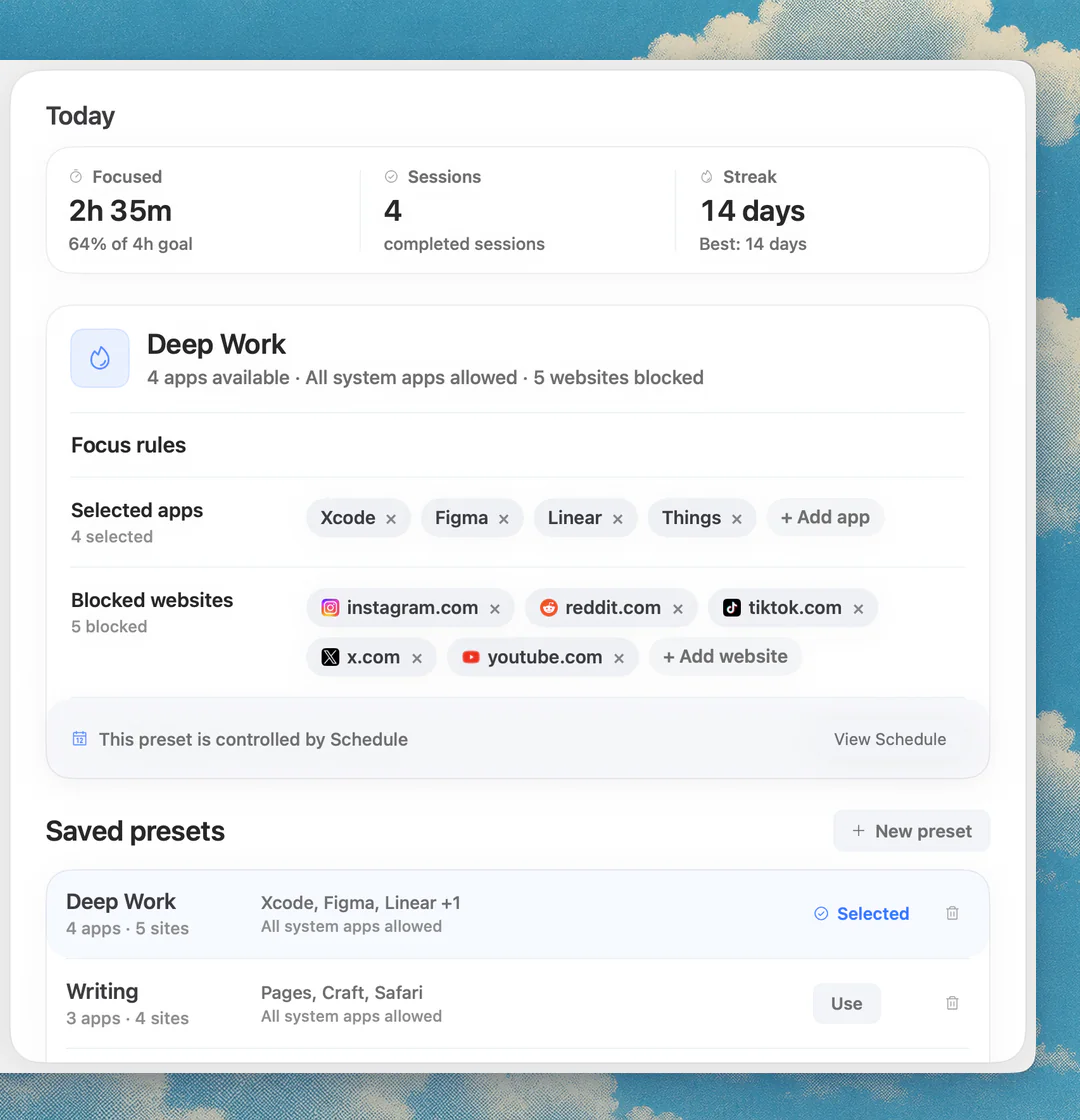
Sources
À lire aussi
 GuideBloquer un site sur Mac : 5 méthodes qui fonctionnent (2026)
 GuideBloquer des sites dans Chrome sur Mac (2026)
 BloqueursBloqueur de sites pour Mac : les meilleurs bloqueurs de sites et d'apps en 2026
 BloqueursAlternatives à Cold Turkey sur Mac en 2026 : options gratuites et à paiement unique
 ComparisonNudge vs Cold Turkey