Bloqueur de sites pour Mac : les meilleurs bloqueurs de sites et d'apps en 2026
Bloqueur de sites pour Mac : 9 bloqueurs de sites et d'apps comparés en 2026, gratuits ou payants, sur ce qu'ils bloquent, leur rigueur et leur prix.

Réponse rapide
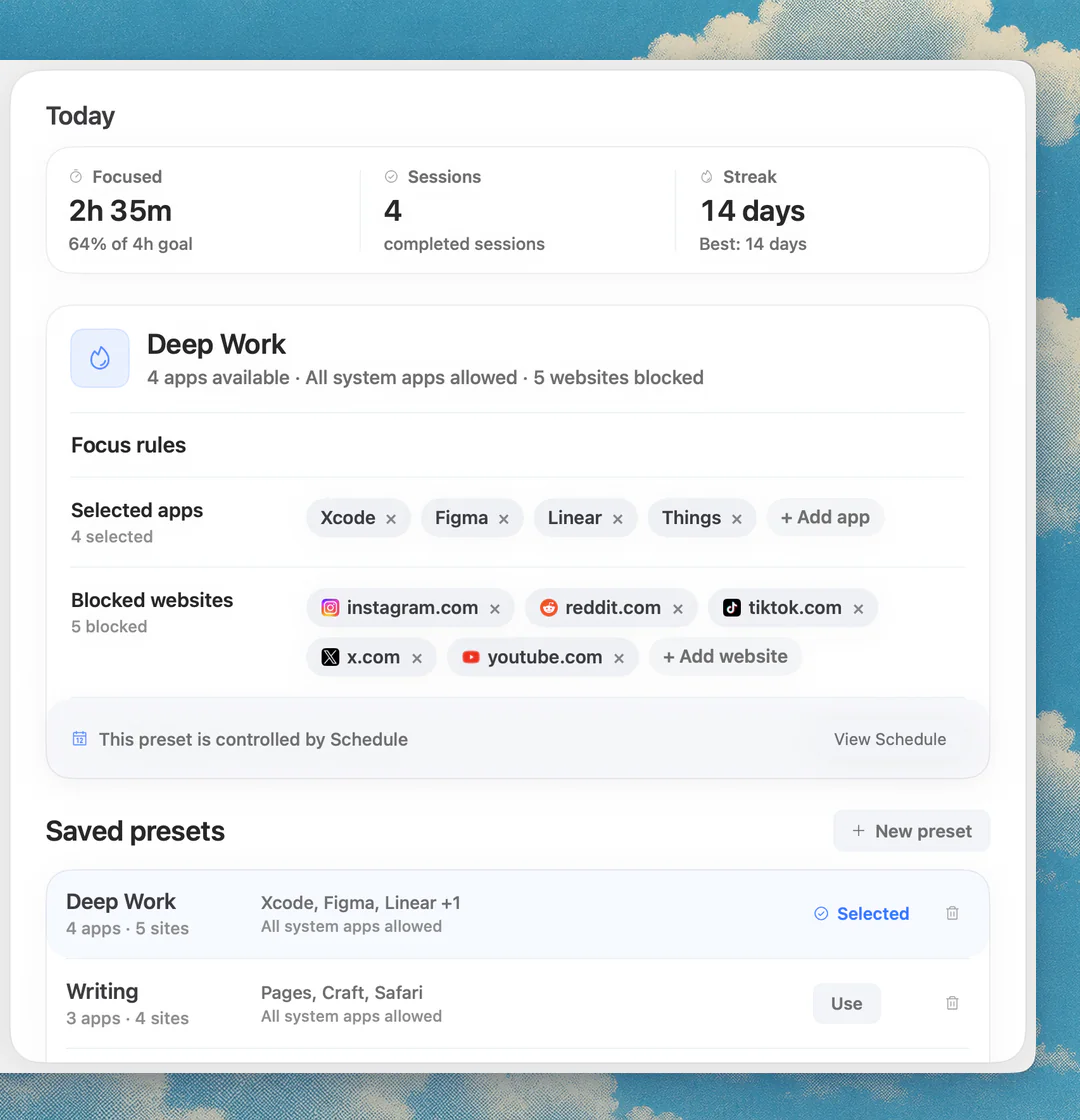
Le meilleur bloqueur de sites pour Mac est Nudge pour la plupart des gens : vous choisissez les sites et les apps qui vous distraient, Nudge les bloque pendant une session de concentration, pour 9,99 $ en une fois après 7 jours d'essai gratuit. SelfControl est le meilleur bloqueur de sites gratuit (sites uniquement, impossible à annuler), Cold Turkey et Focus sont les plus stricts, et Freedom convient si votre téléphone fait aussi partie du problème. Apple Temps d'écran est un limiteur gratuit intégré au système, mais il se désactive facilement sur votre propre Mac.
Comment ces apps se comparent-elles ?
Choisir un bloqueur pour Mac selon ce qu'il bloque (sites, apps ou les deux), la facilité avec laquelle on le désactive et son prix.
| App | Idéal pour | Prix | Site web |
|---|---|---|---|
 NudgeNotre choix NudgeNotre choix | Bloquer sites et apps pendant les sessions de travail | 9,99 $ en une fois | Télécharger |
 Apple Temps d'écran Apple Temps d'écran | Des limites directement dans le système | Gratuit, intégré à macOS | Visiter |
 SelfControl SelfControl | Blocages de sites stricts et gratuits | Gratuit | Visiter |
 Freedom Freedom | Blocage sur plusieurs appareils | 8,99 $/mois ou 99,50 $ à vie (offre d'oct.) | Visiter |
 Cold Turkey Blocker Cold Turkey Blocker | Un maximum de friction | Gratuit, Pro 45 $ en une fois | Visiter |
 FocusMe FocusMe | Règles pour utilisateurs avancés | Dès 9,95 $/mois à l'année ou 449 $ à vie | Visiter |
 1Focus 1Focus | Blocage pensé pour le Mac | Gratuit, Pro 9,99 $/an | Visiter |
 Opal Opal | Discipline sur téléphone et ordinateur | Gratuit, Pro 99,99 $/an | Visiter |
 BlockSite BlockSite | Blocage par extension de navigateur | Voir les tarifs | Visiter |
Quel outil choisir ?
Premier choix pour Mac
Nudge
Sessions par tâche avec blocage d'apps et de sites, et des préréglages réutilisables.
Meilleure base intégrée
Apple Temps d'écran
Utile pour des limites simples sur les apps et les sites, sans app supplémentaire.
Meilleur bloqueur strict gratuit
SelfControl
Réservé au Mac. Bloque des sites et reste actif jusqu'à la fin du minuteur.
Meilleur bloqueur multi-appareils
Freedom
Bloque les distractions sur Mac, téléphone, tablette et navigateur.
Contrôle le plus strict
Cold Turkey
Des modes de blocage solides pour ceux qui ont besoin de beaucoup de friction.
Les apps en détail
- 9,99 $ en une fois
1. Blocage de sites et d'apps
Nudge
Idéal pour : Bloquer sites et apps pendant les sessions de travail
- À choisir si
- Vous voulez une app Mac qui bloque les sites et les apps de votre choix pendant une session de concentration, avec un préréglage pour chaque type de travail.
- À éviter si
- Vous avez aussi besoin du blocage sur iPhone. Nudge est une app Mac.
- Gratuit, intégré à macOS
2. Limites d'utilisation
Apple Temps d'écran
Idéal pour : Des limites directement dans le système
- À choisir si
- Vous voulez des limites simples sur les apps et les sites, sans rien installer.
- À éviter si
- Vous avez besoin de préréglages par tâche ou de sessions de travail strictes.
- Gratuit
3. Blocage de sites
SelfControl
Idéal pour : Blocages de sites stricts et gratuits
- À choisir si
- Vous voulez un minuteur simple, réservé au Mac et difficile à contourner.
- À éviter si
- Vous avez besoin du blocage d'apps, de la synchronisation ou d'exceptions souples.
- 8,99 $/mois ou 99,50 $ à vie (offre d'oct.)
4. Blocage de sites et d'apps
Freedom
Idéal pour : Blocage sur plusieurs appareils
- À choisir si
- Votre distraction passe de l'ordinateur au téléphone.
- À éviter si
- Vous voulez seulement un outil de sessions sur Mac.
- Gratuit, Pro 45 $ en une fois
5. Blocage de sites et d'apps
Cold Turkey Blocker
Idéal pour : Un maximum de friction
- À choisir si
- Vous avez besoin de blocages stricts, de plannings et de modes difficiles à contourner.
- À éviter si
- Vous voulez des sessions plus souples.
- Dès 9,95 $/mois à l'année ou 449 $ à vie
6. Blocage de sites et d'apps
FocusMe
Idéal pour : Règles pour utilisateurs avancés
- À choisir si
- Vous voulez des plannings, des limites et des règles de blocage détaillés.
- À éviter si
- Vous voulez le moins de réglages possible.
- Gratuit, Pro 9,99 $/an
7. Blocage de sites et d'apps
1Focus
Idéal pour : Blocage pensé pour le Mac
- À choisir si
- Vous voulez un bloqueur Mac simple avec des plannings.
- À éviter si
- Vous avez besoin d'un contrôle sur plusieurs appareils.
- Gratuit, Pro 99,99 $/an
8. Concentration multi-appareils
Opal
Idéal pour : Discipline sur téléphone et ordinateur
- À choisir si
- Votre téléphone est la plus grosse fuite, mais vous voulez aussi couvrir le Mac.
- À éviter si
- Vous travaillez uniquement sur Mac et voulez des préréglages locaux.
9. Blocage dans le navigateur
BlockSite
Idéal pour : Blocage par extension de navigateur
- À choisir si
- Vous voulez un contrôle léger directement dans le navigateur.
- À éviter si
- Vous avez besoin du blocage d'apps au niveau du système sur Mac.
Un bloqueur de sites pour Mac bloque-t-il les sites, les apps ou les deux ?
Un bloqueur de sites empêche des sites comme YouTube, Reddit ou X de se charger. Un bloqueur d'applications vous tient à l'écart d'apps Mac comme Messages, Slack ou les jeux. Certains outils font l'un, d'autres les deux, et cette différence décide de celui qu'il vous faut. Les prix ci-dessous ont été vérifiés le 10 octobre 2026 sur les sites des éditeurs. Si un seul site pose problème, lisez comment bloquer YouTube sur Mac. Pour bloquer des apps comme Discord, Slack ou des jeux, suivez le guide bloquer une application sur Mac.
- Nudge : sites oui, apps oui (vous choisissez les apps à bloquer). Safari, Chrome, Edge, Arc, Brave, Opera, Vivaldi, Dia, Comet et ChatGPT Atlas. Bloque pendant la durée de la session que vous fixez. 9,99 $ en une fois.
- SelfControl : sites oui, apps non. Reste actif jusqu'à la fin du minuteur, même après un redémarrage. Gratuit.
- Cold Turkey Blocker : sites oui, apps dans la version Pro. Modes verrouillés très stricts. Version gratuite, Pro coûte 45 $ en une fois.
- Focus : sites oui, apps oui. Le Locked Mode ne peut plus être arrêté une fois lancé. Licences uniques à partir de 29 $, Focus 2 à 49 $, Lifetime à 129 $.
- Freedom : sites oui, apps oui. Mode verrouillé, et les mêmes listes de blocage sur téléphone et tablette. 8,99 $ par mois, environ 3,33 $ par mois en paiement annuel, ou 99,50 $ pour un accès à vie (prix d'octobre 2026, normalement 199 $).
- 1Focus : sites oui, apps oui. Mac uniquement. Offre gratuite, Pro à 1,99 $ par mois ou 9,99 $ par an.
- Apple Temps d'écran : sites oui, apps oui, sous forme de limites quotidiennes. Gratuit et intégré, mais facile à désactiver sur votre propre Mac.
Quel est le meilleur bloqueur d'applications pour Mac ?
Le meilleur bloqueur d'applications pour Mac est Nudge pour la plupart des gens. Les apps sont un autre problème que les sites : Messages, Discord, Steam ou un second navigateur ne passent jamais par une liste de sites bloqués, donc un simple bloqueur de sites les laisse grandes ouvertes. Un bloqueur d'applications Mac vous laisse nommer les apps qui vous distraient et les garde fermées pendant que vous travaillez.
Nudge le fait avec des préréglages. Un préréglage Rédaction bloque Messages, Discord et les jeux que vous choisissez ; un préréglage Code bloque les apps de messagerie et de médias de votre choix. Vous le lancez depuis la barre des menus, et tout redevient accessible à la fin de la session. Focus, Freedom, Cold Turkey Blocker Pro et 1Focus bloquent aussi les apps. SelfControl non, et Temps d'écran limite les apps selon le temps quotidien, pas selon la tâche.
Pour bloquer une app Mac en permanence, Temps d'écran est la solution gratuite intégrée. Pour la bloquer seulement pendant que vous travaillez, utilisez un outil de sessions : l'app revient dès que vous arrêtez. Le guide bloquer une application sur Mac détaille les étapes de chaque méthode.
Quel est le meilleur bloqueur d'internet pour Mac ?
Un bloqueur d'internet coupe tout ce qui est en ligne pendant un moment, pas seulement une liste de sites. Sur Mac, cela signifie en général l'une de ces deux choses : bloquer tout le navigateur pendant une session, ou bloquer tous les sites sauf une courte liste de ceux dont votre travail a besoin. Cold Turkey, Focus, Freedom et 1Focus peuvent tous couper internet pour une durée donnée.
La plupart des métiers du savoir ont encore besoin du navigateur pour les documents, la recherche et les outils de suivi : tout bloquer est donc souvent excessif. Bloquer les sites qui reviennent sans cesse et laisser ouverts ceux du travail tient plus longtemps. Si vous voulez la version radicale, Cold Turkey, Focus et Freedom peuvent verrouiller le navigateur ou tout internet pour une durée donnée, et Nudge peut bloquer l'app du navigateur elle-même pendant une session si vous l'ajoutez à la liste de blocage.
Comment bloquer des sites qui distraient sur Mac ?
Choisissez les sites qui vous coûtent le plus de temps, pas tous ceux où vous avez déjà perdu une heure. Commencez par trois à cinq, ajoutez-les à un bloqueur, et réglez le blocage sur une session fixe de 45 ou 90 minutes plutôt que sur toute la journée.
Testez ensuite dans le navigateur que vous utilisez vraiment. Les bloqueurs se comportent différemment dans Safari, Chrome, Arc et les navigateurs intégrés aux apps, et certains se contournent en changeant de navigateur. Le guide pas à pas bloquer des sites web sur Mac couvre Safari, Chrome et tout le Mac.
Quelle app Mac bloque des sites pour une durée limitée ?
Si vous voulez qu'une app Mac bloque des sites seulement un temps, il vous faut un bloqueur à minuteur, pas une liste permanente. Nudge, SelfControl, Cold Turkey, Focus, Freedom et 1Focus vous laissent lancer un blocage pour la durée choisie, puis les sites reviennent à la fin.
Dans Nudge, vous enregistrez les sites dans un préréglage, choisissez une durée dans la barre des menus (15, 25, 45 ou 90 minutes, deux heures ou sans limite) et vous lancez. Dans SelfControl, vous ajoutez les sites, réglez le minuteur et cliquez sur Start ; le blocage continue même après un redémarrage. Pour un blocage permanent, le guide bloquer des sites web sur Mac présente les méthodes du système et du fichier hosts.
Apple Temps d'écran peut-il bloquer des sites sur Mac ?
Oui, mais les menus dépendent de votre version de macOS. Sous macOS 26 et les versions antérieures, ouvrez Réglages Système, cliquez sur Temps d'écran, puis sur Limites d'app, cliquez sur Ajouter une limite et choisissez un site web (utilisez Ajouter un site web pour une URL absente de la liste). Cochez Bloquer à la fin de la limite si vous voulez que le site soit bloqué une fois le temps écoulé.
Sous macOS 27, Apple a réorganisé Temps d'écran autour de Programme (plages horaires) et de Temps accordés (limites quotidiennes par catégorie d'apps, comme Divertissement ou Réseaux sociaux). La page Apple de macOS 27 sur les temps accordés décrit des apps et des catégories et ne mentionne pas les sites web. Pour les règles de sites, ouvrez donc Réglages Système, Temps d'écran, puis Contenu et confidentialité.
Temps d'écran est gratuit et ne demande aucune installation. Mais vous pouvez le désactiver dans le même panneau de réglages : il sert donc mieux de base que de blocage que l'on s'oblige à respecter. Vérifié sur les pages d'assistance d'Apple le 10 octobre 2026.
Pourquoi choisir des sessions plutôt que des blocages permanents ?
Les blocages permanents conviennent aux distractions évidentes. Les blocages par session correspondent à la tâche. Une session de rédaction, une session de code et une session d'administratif ne devraient pas partager les mêmes règles, et un blocage permanent sur un site dont vous avez besoin pour travailler est la raison habituelle pour laquelle on désactive tout le bloqueur.
Nudge est construit sur cette idée : enregistrez un préréglage avec les apps et les sites qui n'ont rien à faire dans la tâche, et lancez-le depuis la barre des menus. Pour la différence complète entre les deux types d'outils, lisez bloqueur d'apps ou bloqueur de sites (en anglais). Pour associer d'abord les sessions à un minuteur, essayez le minuteur Pomodoro en ligne gratuit.
Quel niveau de rigueur choisir pour un bloqueur ?
Les bloqueurs de sites se placent sur une échelle de rigueur. Apple Temps d'écran est la base intégrée. Les extensions de navigateur sont légères. Freedom ajoute des sessions sur plusieurs appareils. SelfControl est simple et difficile à interrompre. Cold Turkey et FocusMe vont vers un contrôle strict, avec beaucoup de friction. Nudge est différent : il se concentre sur des sessions de travail répétables sur Mac, avec un préréglage des apps et des sites à bloquer pour chaque type de travail.
Commencez plus bas sur l'échelle, sauf si la boucle de distraction est sévère. Si le blocage est trop strict trop tôt, vous passerez plus de temps à le contourner qu'à travailler.
Bloquer sur plusieurs appareils ou seulement sur Mac ?
Freedom et Opal sont intéressants quand le téléphone fait partie de la même boucle. Un bloqueur réservé au Mac n'aide pas si vous bloquez un site sur l'ordinateur et l'ouvrez aussitôt sur le téléphone. Le blocage multi-appareils est le bon niveau quand l'attention fuit d'un appareil à l'autre.
Les sessions sur Mac seul sont préférables quand c'est l'environnement de travail lui-même qui pose problème. Si le code, la rédaction ou l'administratif demandent des apps et des sites bloqués différents, les préréglages comptent plus que la synchronisation avec le téléphone.
À quoi ressemble une bonne liste de blocage ?
La meilleure liste de blocage est précise. Bloquez les domaines qui créent des boucles, pas tout internet. Gardez hors de la liste les références, tableaux de bord, documents et parcours de connexion indispensables au travail. Révisez la liste chaque semaine pendant le premier mois.
Un bon jeu de règles doit paraître ennuyeux pendant le travail. Si vous le remarquez sans cesse, il manque sans doute dans le préréglage un site de travail légitime, ou le blocage est trop large.
Comment juger les promesses d'un bloqueur ?
Le marketing des bloqueurs de sites se ressemble : bloquer les distractions, reprendre la main sur sa concentration, prendre de meilleures habitudes. L'évaluation utile est plus concrète. Couvre-t-il vos navigateurs ? Bloque-t-il des apps ou seulement des sites ? Peut-il planifier des sessions ? Peut-il les verrouiller ? Peut-il autoriser des sites de travail ? Se synchronise-t-il entre téléphone et Mac ? Pouvez-vous vous en sortir si un site de travail légitime est bloqué ?
Faites un essai avec un vrai bloc de travail plutôt que de parcourir des pages de fonctionnalités. Si le bloqueur vous aide à finir le bloc sans lutter contre l'outil, gardez-le. Si vous passez la session à négocier des exceptions, choisissez un modèle de préréglages plus souple.
Questions fréquentes
Quel est le meilleur bloqueur de sites pour Mac ?
Pour la plupart des gens, Nudge : vous choisissez les sites et les apps qui vous distraient, et il les bloque pendant une session de concentration, dans Safari, Chrome et d'autres navigateurs, pour 9,99 $ en une fois. SelfControl est le meilleur bloqueur de sites gratuit, Cold Turkey et Focus sont les plus stricts, et Freedom est le meilleur si vous devez aussi couvrir votre téléphone.
Quel est le meilleur bloqueur d'applications pour Mac ?
Nudge, pour la plupart des gens : vous nommez les apps Mac qui vous distraient, comme Messages, Discord ou les jeux, et il les bloque pendant la durée d'une session. Focus, Freedom, 1Focus et Cold Turkey Blocker Pro peuvent aussi bloquer des apps Mac. Apple Temps d'écran est la solution gratuite intégrée pour des limites quotidiennes sur les apps.
Existe-t-il un bloqueur de sites ou d'apps gratuit pour Mac ?
Oui. SelfControl est gratuit et open source : il bloque des sites jusqu'à la fin du minuteur, même après un redémarrage, mais pas les apps. Apple Temps d'écran est gratuit et intégré, 1Focus a une offre gratuite, et Cold Turkey Blocker a une version gratuite qui bloque des sites (le blocage d'apps est dans Pro). Nudge coûte 9,99 $ en une fois, après 7 jours d'essai sans e-mail ni carte.
Comment bloquer des sites sur Mac avec une application ?
Ajoutez les sites qui font perdre le plus de temps à une app de blocage et lancez un blocage limité, par exemple 45 ou 90 minutes. Dans Nudge, vous enregistrez les sites dans un préréglage et le lancez depuis la barre des menus. SelfControl fait la même chose gratuitement. Sans aucune app, Temps d'écran peut limiter des sites, mais vous pouvez le désactiver.
Qu'est-ce qu'un bloqueur d'internet pour Mac ?
Un outil qui bloque l'accès en ligne pour une durée donnée, soit tous les sites, soit tous sauf une courte liste autorisée. Cold Turkey, Focus, Freedom et 1Focus peuvent couper tout internet. La plupart des gens obtiennent de meilleurs résultats en bloquant seulement les sites qui distraient et en laissant ouverts ceux du travail.
Faut-il bloquer des sites ou des apps ?
Bloquez des sites quand le navigateur est nécessaire au travail mais que certaines destinations distraient. Bloquez des apps quand Slack, Mail, les jeux ou les apps de médias sont le problème. Pour un travail de fond, utilisez les deux : Nudge, Focus, Freedom et 1Focus bloquent les deux types dans une même session.
Quel est le bloqueur de sites le plus puissant pour Mac ?
Le minuteur verrouillé de Cold Turkey, le Locked Mode de Focus et SelfControl sont les plus stricts : un blocage lancé continue jusqu'à sa fin. Cold Turkey est plus large et plus configurable, SelfControl plus simple et propre au Mac. Le plus puissant n'est pas toujours le plus facile à garder au quotidien : pour le travail de tous les jours, un outil de sessions comme Nudge convient mieux.
Nudge pour Mac
Transformez ce guide en session de concentration
Choisissez les apps et les sites qui vous distraient et lancez la session depuis la barre des menus. Ils restent bloqués jusqu'à la fin de la session. Essai gratuit de 7 jours sans carte, puis $9.99 once.
Télécharger pour macOS