
Comment bloquer YouTube sur Mac (2026)
Bloquer YouTube sur Mac avec Temps d'écran, le fichier hosts ou une session Nudge. Étapes pour Safari et Chrome, et comment annuler chaque blocage.
Réponse rapide
Le blocage le plus rapide qui couvre Chrome et les autres navigateurs sur ce Mac est le fichier hosts : deux lignes dans /etc/hosts et un vidage du cache DNS. Si vous utilisez Safari, Temps d'écran le fait depuis Réglages Système, sans Terminal. Si vous voulez seulement écarter YouTube pendant que vous travaillez, une session de concentration dans Nudge le bloque dans Safari et Chrome et le rend à la fin de la session.
Comment ces apps se comparent-elles ?
Bloquer YouTube sur un Mac avec la méthode qui correspond à votre navigateur et au niveau de rigueur voulu.
| App | Idéal pour | Prix | Site web |
|---|---|---|---|
 NudgeNotre choix NudgeNotre choix | Bloquer YouTube seulement pendant que vous travaillez | 9,99 $ en une fois | Télécharger |
 Apple Temps d'écran Apple Temps d'écran | Un blocage Safari intégré | Gratuit, intégré à macOS | Visiter |
 SelfControl SelfControl | Blocages de sites stricts et gratuits | Gratuit | Visiter |
 Cold Turkey Cold Turkey | Un maximum de friction | Gratuit, Pro 45 $ en une fois | Visiter |
 Freedom Freedom | Blocage sur plusieurs appareils | 8,99 $/mois ou 99,50 $ à vie (offre d'oct.) | Visiter |
 BlockSite BlockSite | Blocage par extension de navigateur | Voir les tarifs | Visiter |
Quel outil choisir ?
Idéal pour les sessions de travail
Nudge
Bloque youtube.com dans Safari et Chrome pendant une session, puis le rend. 9,99 $ en une fois, 7 jours gratuits.
Intégré et gratuit
Apple Temps d'écran
Restreint le site depuis Réglages Système. Apple le documente comme une restriction de Safari.
Gratuit et strict
SelfControl
Blocage de sites réservé au Mac, actif jusqu'à la fin du minuteur.
Le plus difficile à annuler
Cold Turkey
Des modes de blocage solides pour ceux qui ont besoin de beaucoup de friction.
Sur plusieurs appareils
Freedom
Bloque les distractions sur Mac, téléphone et tablette.
Les apps en détail
- 9,99 $ en une fois
1. Sessions d'apps et de sites
Nudge
Idéal pour : Bloquer YouTube seulement pendant que vous travaillez
- À choisir si
- Vous voulez youtube.com bloqué dans Safari et Chrome pendant une session ou selon un planning, et rouvert ensuite.
- À éviter si
- Vous avez besoin du blocage sur votre téléphone : Nudge est une app Mac, regardez Freedom, Opal ou Session.
- Gratuit, intégré à macOS
2. Limites d'utilisation
Apple Temps d'écran
Idéal pour : Un blocage Safari intégré
- À choisir si
- Vous utilisez Safari et voulez un blocage depuis Réglages Système, sans Terminal ni app supplémentaire.
- À éviter si
- Vous utilisez Chrome. Apple documente les réglages de contenu web comme des restrictions de Safari.
- Gratuit
3. Blocage de sites
SelfControl
Idéal pour : Blocages de sites stricts et gratuits
- À choisir si
- Vous voulez un minuteur simple, réservé au Mac et difficile à contourner.
- À éviter si
- Vous avez besoin du blocage d'apps, de la synchronisation ou d'exceptions souples.
- Gratuit, Pro 45 $ en une fois
4. Blocage de sites et d'apps
Cold Turkey
Idéal pour : Un maximum de friction
- À choisir si
- Vous avez besoin de blocages stricts et de modes difficiles à contourner.
- À éviter si
- Vous voulez des sessions plus souples.
- 8,99 $/mois ou 99,50 $ à vie (offre d'oct.)
5. Blocage de sites et d'apps
Freedom
Idéal pour : Blocage sur plusieurs appareils
- À choisir si
- Votre distraction passe de l'ordinateur au téléphone.
- À éviter si
- Vous voulez seulement un outil de sessions sur Mac.
6. Blocage dans le navigateur
BlockSite
Idéal pour : Blocage par extension de navigateur
- À choisir si
- Vous voulez un contrôle léger directement dans le navigateur.
- À éviter si
- Vous avez besoin du blocage d'apps au niveau du système sur Mac.
Quelle méthode choisir pour bloquer YouTube ?
Commencez par le navigateur que vous utilisez vraiment. Un blocage qui couvre Safari ne sert à rien si vous ouvrez YouTube dans Chrome. Chaque méthode ici peut être annulée par vous, ce qui est le but quand vous bloquez YouTube pour vous-même. Si quelqu'un d'autre ne doit pas pouvoir l'annuler, un code Temps d'écran est l'option intégrée.
| Méthode | Effort | Navigateurs | Facile à annuler ? |
|---|---|---|---|
| Contenu web de Temps d'écran | Faible | Safari, selon la documentation d'Apple | Facile à annuler, sauf si un code Temps d'écran est défini |
| Fichier hosts | Élevé (Terminal, mot de passe administrateur) | Chrome et les autres navigateurs de ce Mac qui utilisent le résolveur du système. Safari aussi, sauf si le Relais privé iCloud est activé. | Facile : supprimez de nouveau les deux lignes |
| Options propres au navigateur | Moyen | Un navigateur ou un profil à la fois | Facile : désactivez le réglage ou l'extension |
| Session de concentration Nudge | Faible | Safari et Chrome | Le blocage dure le temps de la session ; sessions et plannings sont à vous |
Peut-on bloquer YouTube avec Temps d'écran ?
Oui, pour Safari. C'est intégré à macOS et ne demande aucun Terminal. Temps d'écran peut restreindre des sites précis grâce à ses réglages de contenu web. Apple documente ces réglages comme des restrictions de Safari : considérez donc ce blocage comme un blocage de Safari. Les noms de menus peuvent légèrement changer d'une version de macOS à l'autre ; si un libellé diffère, cherchez Contenu et confidentialité dans Temps d'écran.
Note de version : les guides d'Apple pour macOS 26 et macOS 27 donnent le même chemin pour les restrictions de sites : Temps d'écran, Contenu et confidentialité, App Store, contenu multimédia, Web et jeux, puis le réglage Safari. Les réglages Programme et Temps accordés de macOS 27 sont décrits pour des apps et des catégories d'apps : ce n'est donc pas ainsi que l'on bloque un site précis.
Choisissez le menu Pomme, puis Réglages Système, puis cliquez sur Temps d'écran dans la barre latérale (vous devrez peut-être faire défiler).
Cliquez sur Contenu et confidentialité et activez-le.
Cliquez sur App Store, contenu multimédia, Web et jeux.
Dans la section Safari, choisissez Limiter les sites web pour adultes, puis cliquez sur Personnaliser.
Cliquez sur le bouton Ajouter sous la liste des sites restreints, saisissez youtube.com, puis cliquez sur OK.
Comment vérifier ou annuler le blocage Temps d'écran ?
Ouvrez YouTube dans chaque navigateur que vous utilisez pour confirmer. Apple décrit ce réglage pour Safari uniquement : Chrome le chargera donc toujours.
Pour l'annuler, sélectionnez youtube.com dans la liste des sites restreints et cliquez sur le bouton Supprimer. Un code Temps d'écran est facultatif et rend la liste plus difficile à modifier.
Comment bloquer YouTube avec le fichier hosts ?
Le fichier hosts fait pointer un domaine vers votre propre Mac, si bien que le navigateur ne peut pas atteindre le vrai site. Il s'applique à Chrome et aux autres navigateurs de ce Mac qui utilisent le résolveur du système, et à Safari aussi, sauf si le Relais privé iCloud est activé. Il demande le Terminal et un mot de passe administrateur.
Ouvrez le Terminal et exécutez la commande ci-dessous. Saisissez votre mot de passe administrateur quand il est demandé.
sudo nano /etc/hostsAllez à la fin du fichier avec les touches fléchées et ajoutez ces deux lignes :
127.0.0.1 youtube.com
127.0.0.1 www.youtube.com
Appuyez sur Contrôle-O, puis sur Retour pour enregistrer, puis sur Contrôle-X pour quitter.
Videz le cache DNS pour que le changement s'applique tout de suite :
sudo dscacheutil -flushcache
sudo killall -HUP mDNSResponder
Comment vérifier, annuler et dépanner le blocage par le fichier hosts ?
Rechargez YouTube. Il ne devrait plus se charger. S'il s'ouvre encore, quittez et rouvrez le navigateur. Pour débloquer, rouvrez le fichier, supprimez les deux lignes, enregistrez et videz de nouveau le DNS.
- Avec le Relais privé iCloud activé, Safari envoie ses requêtes web par les relais d'Apple, donc une entrée hosts peut ne pas s'y appliquer ; désactivez le Relais privé pour Safari, puis ouvrez le site pour confirmer qu'il est bloqué.
- Le fichier fonctionne par nom d'hôte, sans caractères génériques : listez donc chaque adresse que vous utilisez, comme l'adresse mobile m.youtube.com.
- Des onglets ouverts et des résolutions en cache peuvent garder le site accessible tant que vous ne videz pas le DNS et ne redémarrez pas le navigateur, et un proxy ou un VPN qui résout les noms à distance ne lit pas le fichier hosts de ce Mac.
- C'est un interrupteur manuel : rien ne le désactive à 18 h.
Peut-on bloquer YouTube dans Safari ou Chrome ?
Dans Safari, utilisez Temps d'écran. Chrome n'a pas de blocage par site intégré sur un Mac personnel : il faut une extension ou un blocage au niveau du système. Les options propres au navigateur ne protègent qu'un navigateur, donc vous répétez la configuration pour chaque navigateur et chaque profil.
- Safari : utilisez la méthode Temps d'écran ci-dessus. Les propres réglages de Safari servent aux fenêtres surgissantes, aux bloqueurs de contenu et aux préférences par site. Voyez bloquer des sites dans Safari sur Mac.
- Chrome : utilisez une extension du Chrome Web Store, ou bloquez au niveau du système avec le fichier hosts. Ouvrez YouTube dans Chrome pour confirmer. Voyez bloquer des sites dans Chrome sur Mac.
- Une extension de navigateur se désactive facilement, et elle ne vous suit pas dans un autre navigateur. Pour la version générale de ce sujet, lisez bloquer des sites web sur Mac.
Comment bloquer YouTube seulement pendant que vous travaillez ?
Utilisez une session de concentration. YouTube reste bloqué pendant la session et s'ouvre normalement ensuite.
Nudge est une app Mac (macOS 13 ou version ultérieure) qui bloque les apps et les sites que vous choisissez pendant une session de concentration. Les sites sont bloqués dans Safari et Chrome. Vous lancez une session depuis la barre des menus, avec un préréglage ou avec Quick Focus.
Nudge coûte 9,99 $ en une fois pour l'accès à vie, sans abonnement. Chaque Mac bénéficie de 7 jours d'essai gratuit, sans e-mail, mot de passe ni carte pour commencer.
Si vous avez installé YouTube comme app web depuis votre navigateur, elle apparaît comme une app à part sur votre Mac. Nudge bloque aussi les apps que vous choisissez : vérifiez donc cette app séparément.
Comment garder YouTube hors de vos sessions de travail avec Nudge ?
Pour bloquer YouTube seulement pendant que vous travaillez, créez un préréglage :
Ouvrez Nudge et créez un préréglage, par exemple Deep Work.
Ajoutez youtube.com aux sites à bloquer.
Lancez le préréglage depuis la barre des menus, ou utilisez Quick Focus pour un blocage ponctuel.
Pour l'automatiser, ajoutez un planning qui lance le préréglage aux jours et aux heures de votre choix.
Quoi associer d'autre à un blocage de YouTube ?
Si vous voulez aussi des intervalles de travail chronométrés, le minuteur Pomodoro gratuit fonctionne en parallèle. Pour d'autres options, voyez les meilleurs bloqueurs de sites pour Mac.
Qu'est-ce qui vous distrait d'autre que YouTube ?
La vidéo courte a une autre maison, TikTok : voyez comment bloquer TikTok sur Mac (en anglais). Si le problème est une app installée plutôt qu'un site, bloquer une application sur Mac couvre Temps d'écran et les bloqueurs d'apps. Le mode Concentration d'Apple ne fait que couper les notifications, comme l'explique utiliser le mode Concentration sur Mac.
Comment bloquer YouTube aussi sur votre iPhone ?
Utilisez Temps d'écran sur iPhone, ou une autre app pour téléphone. Nudge ne fonctionne que sur Mac : un blocage sur Mac ne se répercute donc pas sur votre téléphone.
Sur iPhone, allez dans Réglages, puis Temps d'écran, activez les restrictions de contenu et de confidentialité, puis, dans les réglages de contenu web, limitez les sites pour adultes et ajoutez youtube.com à la liste des sites jamais autorisés. Apple décrit la procédure dans son guide d'utilisation de l'iPhone (indiqué dans les sources).
Questions fréquentes
Puis-je bloquer YouTube sur un Mac sans rien installer ?
Oui. Temps d'écran (pour Safari) et le fichier hosts (via le Terminal) sont tous deux intégrés à macOS. Aucun ne demande d'app.
Temps d'écran bloque-t-il YouTube dans Chrome ?
Apple documente les réglages de contenu web de Temps d'écran comme des restrictions de Safari. Chrome n'a pas de réglage intégré pour bloquer un site précis sur un Mac personnel : utilisez donc le fichier hosts, une extension du Chrome Web Store, ou une app de concentration qui bloque des sites dans Chrome. Ouvrez ensuite YouTube dans Chrome pour confirmer qu'il est bloqué.
Bloquer youtube.com bloque-t-il aussi l'app YouTube sur mon Mac ?
Sur un Mac, YouTube est un site web. Si vous l'avez installé comme app web depuis votre navigateur, il s'ouvre comme une app à part : vérifiez-la donc séparément après avoir configuré un blocage.
Comment débloquer YouTube après avoir modifié le fichier hosts ?
Rouvrez le fichier avec sudo nano /etc/hosts, supprimez les lignes que vous avez ajoutées, enregistrez, puis relancez les deux commandes de vidage du DNS.
Puis-je bloquer YouTube seulement pendant les heures de travail ?
Oui. Une app de concentration comme Nudge bloque les sites que vous choisissez seulement pendant une session, et les plannings lancent un préréglage aux jours et aux heures de votre choix. En dehors de la session, YouTube fonctionne normalement.
Puis-je bloquer YouTube aussi sur mon iPhone ?
Oui, avec Temps d'écran sur iPhone ou une autre app pour téléphone. Nudge est une app Mac et ne bloque pas sur les téléphones.
Nudge pour Mac
Transformez ce guide en session de concentration
Choisissez les apps et les sites qui vous distraient et lancez la session depuis la barre des menus. Ils restent bloqués jusqu'à la fin de la session. Essai gratuit de 7 jours sans carte, puis $9.99 once.
Télécharger pour macOS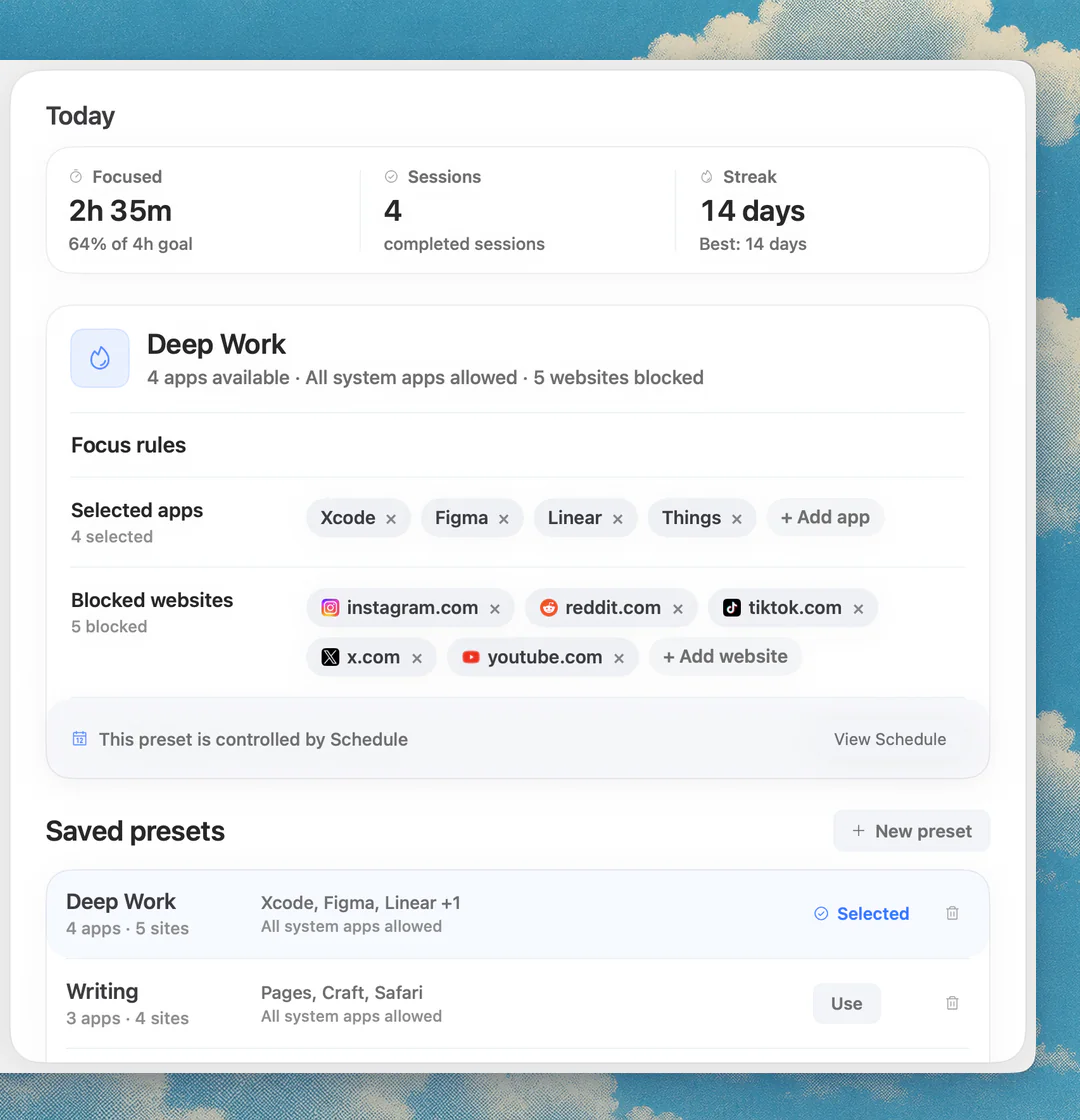
Sources
À lire aussi
 BloqueursBloqueur de sites pour Mac : les meilleurs bloqueurs de sites et d'apps en 2026
 GuideBloquer un site sur Mac : 5 méthodes qui fonctionnent (2026)
 BloqueursAlternatives à Cold Turkey sur Mac en 2026 : options gratuites et à paiement unique
 GuideMode Concentration sur Mac : activer, configurer, désactiver (2026)