Como bloquear um site no Safari do Mac (2026)
Como bloquear um site no Safari do Mac ou MacBook Pro: Tempo de Uso no macOS 26 e 27, arquivo hosts e sessões do Nudge que bloqueiam enquanto você trabalha.

Resposta rápida
Para bloquear um site no Safari do Mac, use o Tempo de Uso: no macOS 26 e no macOS 27, abra Ajustes do Sistema > Tempo de Uso > Conteúdo e Privacidade > App Store, Mídia, Web e Jogos, escolha Limitar Sites Adultos em Safari, clique em Personalizar e adicione o site à lista Restrito. Isso funciona em qualquer MacBook Pro, MacBook Air ou Mac de mesa e não tem timer. Para bloquear sites só enquanto você trabalha, use o Nudge: escolha os sites e apps, inicie pela barra de menus e o Safari continua funcionando para todo o resto. Os ajustes de Sites do próprio Safari só silenciam pop-ups, reprodução automática e notificações.
Como esses apps se comparam?
Escolher a melhor forma de bloquear sites no Safari do Mac e saber quais métodos bloqueiam o acesso e quais só reduzem o ruído.
| App | Ideal para | Preço | Site |
|---|---|---|---|
 NudgeRecomendado NudgeRecomendado | Sessões de foco repetíveis no Safari do Mac | US$ 9,99 em pagamento único | Baixar |
 Apple Tempo de Uso Apple Tempo de Uso | Restrições web nativas no Safari | Grátis, incluído no macOS | Visitar |
 SelfControl SelfControl | Bloqueios rígidos e gratuitos de sites | Grátis | Visitar |
 Cold Turkey Cold Turkey | Atrito máximo | Grátis, Pro US$ 45 em pagamento único | Visitar |
 Freedom Freedom | Bloquear no Mac e no iPhone | US$ 8,99/mês ou US$ 99,50 vitalício (oferta de out.) | Visitar |
 1Focus 1Focus | Bloqueio nativo para Mac | Grátis, Pro US$ 9,99/ano | Visitar |
Qual ferramenta escolher?
Melhor para sessões de trabalho
Nudge
Bloqueia os sites e apps que você escolher durante a sessão, e o Safari continua funcionando para todo o resto.
Melhor opção nativa e gratuita
Apple Tempo de Uso
Limitar Sites Adultos, adicionar sites restritos ou permitir só sites aprovados no Safari.
Melhor gratuito e rígido
SelfControl
Um bloqueio de sites com timer, gratuito, que fica ativo até o timer acabar.
O mais difícil de desfazer
Cold Turkey
Modos de bloqueio travados para quem precisa de bastante atrito.
Melhor entre dispositivos
Freedom
As mesmas listas de bloqueio no Mac e no iPhone.
Os apps em detalhe
- US$ 9,99 em pagamento único
1. Sessões de apps e sites
Nudge
Ideal para: Sessões de foco repetíveis no Safari do Mac
- Escolha se
- Você precisa do Safari para trabalhar e quer sites e apps específicos bloqueados enquanto a sessão roda.
- Evite se
- Você precisa bloquear o Safari do iPhone: o Nudge é um app para Mac, então veja Freedom, Opal ou Session.
- Grátis, incluído no macOS
2. Limites de uso
Apple Tempo de Uso
Ideal para: Restrições web nativas no Safari
- Escolha se
- Você quer regras amplas, sem instalar nada.
- Evite se
- Você precisa de regras que mudem por tarefa ou de bloqueio em navegadores além do Safari.
- Grátis
3. Bloqueio de sites
SelfControl
Ideal para: Bloqueios rígidos e gratuitos de sites
- Escolha se
- Você quer um bloqueio gratuito com timer e difícil de desfazer.
- Evite se
- Você precisa de bloqueio de apps, predefinições ou agendamentos.
- Grátis, Pro US$ 45 em pagamento único
4. Bloqueio de sites e apps
Cold Turkey
Ideal para: Atrito máximo
- Escolha se
- Você quer modos de bloqueio rígidos e difíceis de burlar.
- Evite se
- Você prefere um fluxo de sessões tranquilo.
- US$ 8,99/mês ou US$ 99,50 vitalício (oferta de out.)
5. Bloqueio entre dispositivos
Freedom
Ideal para: Bloquear no Mac e no iPhone
- Escolha se
- Os mesmos sites distraem você no celular.
- Evite se
- Você só precisa de uma ferramenta de sessões no Mac.
- Grátis, Pro US$ 9,99/ano
6. Bloqueio de sites e apps
1Focus
Ideal para: Bloqueio nativo para Mac
- Escolha se
- Você quer um bloqueador simples para Mac com agendamentos.
- Evite se
- Você precisa de controle entre dispositivos.
Como bloquear sites no Safari?
O Safari oferece controles úteis, mas a maioria não é bloqueio de verdade. Separe a redução de ruído do bloqueio de acesso antes de escolher um método. A tabela compara os cinco métodos deste guia.
Para a versão deste guia que vale para o Mac inteiro, veja como bloquear sites no Mac. Se você também usa o Chrome, veja como bloquear sites no Chrome do Mac. O Chrome não tem um bloqueio por site próprio.
| Método | Esforço | Navegadores | É fácil de desfazer? |
|---|---|---|---|
| Sessão do Nudge | Baixo | Safari e Chrome no Mac | Bloqueado durante a sessão |
| Ajustes de Sites do Safari | Baixo | Só o Safari; reduz o comportamento dos sites, não bloqueia o acesso por completo | Sim |
| Restrições web do Tempo de Uso | Médio | Só o Safari | Sim, em Ajustes do Sistema |
| Bloqueadores de conteúdo | Médio | Só o Safari; removem anúncios e conteúdo indesejado, não são bloqueio de sessão de foco | Sim |
| Arquivo hosts | Alto | Safari e outros navegadores deste Mac; pode não valer com a Retransmissão Privada do iCloud | Não, exige edição manual e limpeza do cache de DNS |
Como bloquear sites que distraem no Safari com o Nudge?
Muitas vezes o Safari faz parte da sessão de foco. Você pode precisar dele para pesquisa, documentação, apps web, leitura, cobranças ou ferramentas de escrita. O problema não é o Safari. É que o mesmo navegador também contém notícias, feeds, fóruns, vídeo e compras.
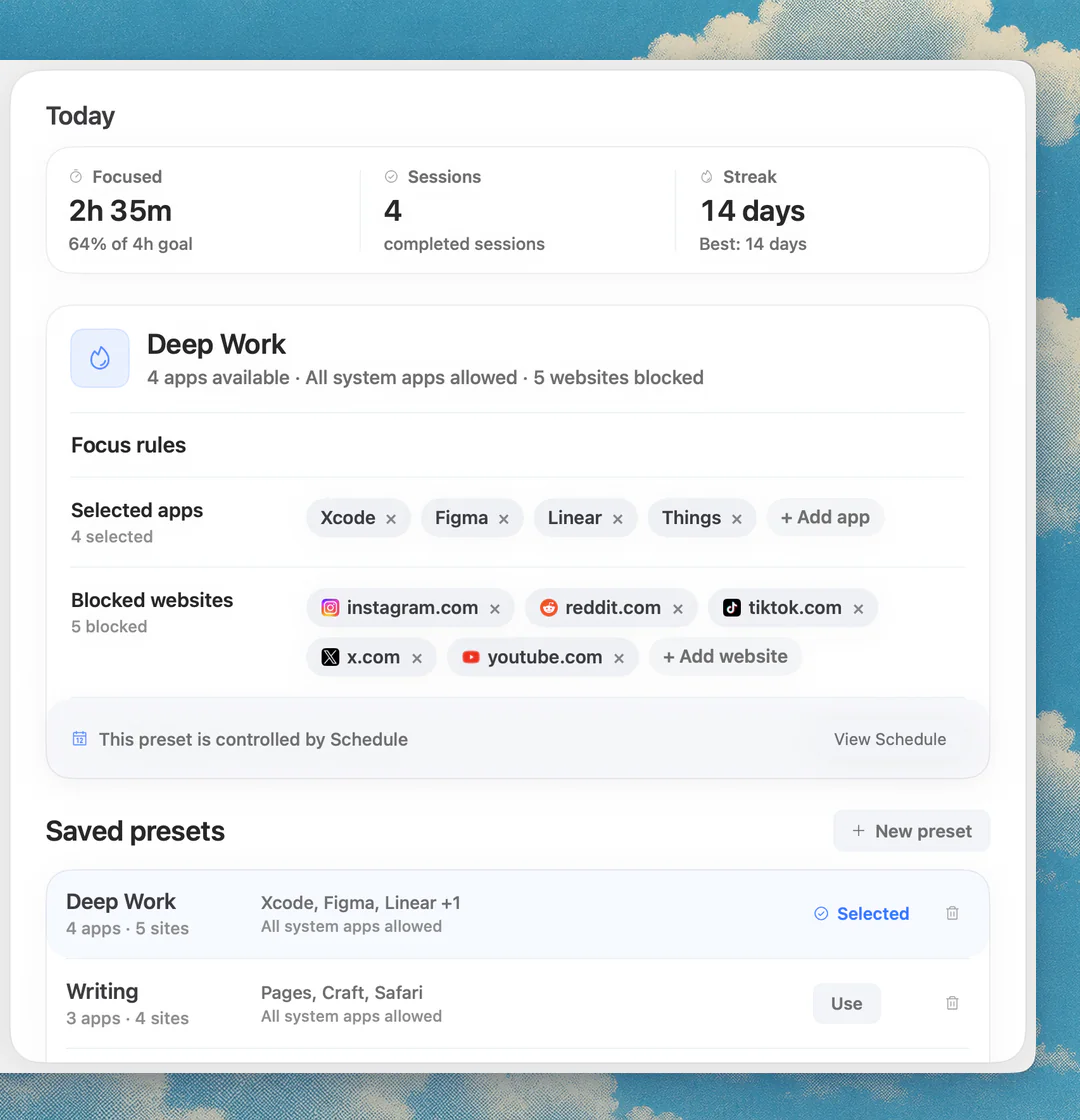
O Nudge é um app para Mac (macOS 13 ou posterior) que bloqueia os apps e sites que você escolher durante uma sessão de foco. Os sites são bloqueados no Safari e no Chrome. Ele inicia pela barra de menus, com predefinições ou o Quick Focus. Assim o navegador continua útil, e a web se restringe ao que o trabalho realmente pede.
Crie uma predefinição do Nudge para a tarefa.
Deixe o Safari fora da lista de bloqueio se a sessão precisa do navegador.
Adicione os sites que distraem à lista de bloqueados.
Mantenha só os apps do Mac que pertencem ao bloco de trabalho.
Inicie a sessão pela barra de menus.
O que os ajustes de Sites do Safari conseguem fazer?
Os ajustes de Sites do Safari permitem gerenciar o comportamento de cada site, como Leitor, bloqueadores de conteúdo, reprodução automática, janelas pop-up e notificações. Isso é útil para reduzir atrito e ruído em sites que você ainda precisa visitar.
Use isso para controlar o ruído. Não conte com isso como bloqueador de foco principal se a meta é parar de visitar um site que distrai.
Abra o Safari.
Escolha Safari > Ajustes.
Clique em Sites.
Selecione um ajuste na lateral esquerda, como Janelas pop-up, Bloqueadores de conteúdo ou Reprodução Automática.
Escolha o comportamento para o site atual, para os sites configurados ou para os sites que você ainda não configurou.
Ajustes de pop-up, conteúdo e notificações bloqueiam um site?
Não. O Safari pode bloquear janelas pop-up de um único site ou de todos. Também pode usar bloqueadores de conteúdo para barrar anúncios e outros conteúdos indesejados onde um bloqueador de conteúdo estiver instalado. Os ajustes de reprodução automática podem impedir que vídeos comecem sozinhos, e os de notificações podem negar a um site a permissão de enviar alertas.
São etapas de limpeza valiosas. Um site com menos pop-ups, vídeos automáticos e notificações distrai menos. Mas o site continua disponível, o que significa que o ciclo do hábito pode sobreviver.
Como bloquear um site no Safari com o Tempo de Uso?
Os ajustes de Conteúdo e Privacidade do Tempo de Uso incluem níveis de conteúdo web para o Safari: Acesso Irrestrito, Limitar Sites Adultos (com listas Permitido e Restrito que você pode personalizar) e Apenas Sites Permitidos (só abrem os sites da lista). Essas regras valem só para o Safari. Nota sobre versões: os guias da Apple para o macOS 26 e o macOS 27 dão o mesmo caminho para restrições de sites: Tempo de Uso, Conteúdo e Privacidade, App Store, Mídia, Web e Jogos, e então o ajuste do Safari. Os ajustes Horários e Limites de Tempo do macOS 27 são descritos para apps e categorias de apps, então não servem para bloquear um único site.
Os passos abaixo são os mesmos num MacBook Pro, num MacBook Air e em qualquer outro Mac. O bloqueio não tem timer: ele fica até você remover o item (selecione o site na lista e clique em Remover). Isso é mais forte que os ajustes comuns do Safari, mas menos flexível que uma predefinição de sessão de trabalho quando suas regras mudam entre escrita, pesquisa, tarefas administrativas e trabalho profundo.
Escolha o menu Apple > Ajustes do Sistema e clique em Tempo de Uso na barra lateral. Talvez seja preciso rolar a barra.
Ative o Tempo de Uso, se necessário, depois clique em Conteúdo e Privacidade e confirme que está ativado.
Clique em App Store, Mídia, Web e Jogos.
Em Safari, escolha Limitar Sites Adultos e clique em Personalizar.
Clique em Adicionar abaixo da lista Restrito, digite a URL do site e clique em OK. Para uma configuração bem mais rígida, escolha Apenas Sites Permitidos e adicione só os sites que você quer abrir.
Abra o site no Safari para confirmar que está bloqueado.
Como bloquear um site com o arquivo hosts?
O arquivo hosts do Mac pode bloquear domínios apontando-os de volta para a sua própria máquina. É uma mudança no nível do sistema, então não se limita ao Safari. A desvantagem é a manutenção: editar arquivos do sistema, lembrar de subdomínios, limpar o cache de DNS e desfazer as mudanças quando o bloqueio deveria acabar.
O Safari tem um alerta a mais. Se a Retransmissão Privada do iCloud estiver ativada, uma entrada local no hosts pode não valer no Safari, então desative a Retransmissão Privada se o bloqueio não funcionar.
Use o arquivo hosts se você é técnico e quer um bloqueio estático no nível do sistema. Use o Nudge se as regras precisam mudar por tarefa.
Abra o Terminal e edite o arquivo hosts com direitos de administrador.
sudo nano /etc/hostsAdicione uma linha para cada domínio, apontando-o para a sua própria máquina, e inclua a versão com www.
127.0.0.1 example.com www.example.comSalve o arquivo (Control-O, depois Return) e saia (Control-X).
Limpe o cache de DNS para a mudança valer.
sudo dscacheutil -flushcache; sudo killall -HUP mDNSResponderReinicie o Safari. Para desfazer o bloqueio, apague a linha e limpe o cache de DNS de novo.
Como bloquear sites também no Safari do iPhone?
O Nudge é um app para Mac, então não bloqueia o Safari do iPhone. No iPhone, o caminho nativo são as restrições de conteúdo web do Tempo de Uso. Se os mesmos sites afastam você do trabalho no celular, um bloqueador entre dispositivos como o Freedom mantém uma só lista de bloqueio no Mac e no iPhone.
Qual método usar no Safari?
Use os ajustes do Safari para silenciar sites. Use o Tempo de Uso para criar restrições nativas mais amplas. Use o arquivo hosts se você quer um bloqueio manual no nível do sistema e se sente à vontade para mantê-lo.
Use o Nudge quando o Safari é necessário para o trabalho, mas sites específicos devem ficar bloqueados durante a sessão. Escolha os apps e sites a bloquear, inicie pela barra de menus, e agendamentos podem rodar predefinições nos dias e horários que você definir. Para bloquear também apps instalados, veja como bloquear apps no Mac, e para silenciar notificações, como usar o modo Foco no Mac. O Nudge custa US$ 9,99 em pagamento único pelo acesso vitalício, com 7 dias de teste grátis e sem cartão para começar. Se você quer um timer primeiro, há também um timer web gratuito no timer Pomodoro (interface em inglês).
Perguntas frequentes
Qual é a forma mais fácil de bloquear sites no Safari do Mac?
A forma repetível mais fácil é o Nudge: crie uma predefinição, adicione os sites e apps que distraem e inicie a sessão pela barra de menus do Mac.
O Safari consegue bloquear sites sozinho?
O Safari pode bloquear pop-ups, gerenciar bloqueadores de conteúdo, controlar a reprodução automática, negar notificações e personalizar ajustes por site. Para bloquear o acesso de verdade, use o Tempo de Uso, o Nudge ou um método no nível do sistema.
O Tempo de Uso consegue bloquear sites no Safari?
Sim. No macOS 26 e no macOS 27, os ajustes de Conteúdo e Privacidade do Tempo de Uso podem limitar sites adultos, adicionar sites restritos ou permitir só sites aprovados. Essas regras valem só para o Safari e não têm timer.
A Retransmissão Privada do iCloud afeta um bloqueio feito no arquivo hosts?
Pode afetar. Com a Retransmissão Privada do iCloud ativada, uma entrada local no hosts pode não valer no Safari, então desative a Retransmissão Privada se o bloqueio por hosts não funcionar nele.
O Nudge bloqueia sites que distraem e deixa o Safari funcionando?
Sim. O Nudge bloqueia os domínios que distraem durante a sessão de foco, e o Safari continua funcionando para todo o resto.
Como bloquear um site no Safari de um MacBook Pro?
Abra Ajustes do Sistema > Tempo de Uso > Conteúdo e Privacidade > App Store, Mídia, Web e Jogos, escolha Limitar Sites Adultos em Safari, clique em Personalizar e adicione o site à lista Restrito. Os passos são os mesmos num MacBook Pro, num MacBook Air e em outros Macs, no macOS 26 e no macOS 27.
Como bloquear um site no Safari por um tempo determinado?
O Tempo de Uso não tem timer pontual para um site. Use uma sessão de foco do Nudge pela barra de menus, que bloqueia os sites escolhidos até a sessão terminar, ou um app de timer gratuito como o SelfControl.
Nudge para Mac
Transforme o guia em uma sessão de foco
Escolha os apps e sites que tiram sua atenção e inicie a sessão pela barra de menus. Eles ficam bloqueados até a sessão terminar. Teste grátis por 7 dias, sem cartão; depois, $9.99 once.
Baixar para macOS