Como bloquear apps no Mac (2026)
Bloquear apps no Mac com os Limites de Apps do Tempo de Uso, o Repouso ou um bloqueador de apps: passos, o que cada método bloqueia e como desfazer cada um.
Resposta rápida
Para bloquear apps no Mac, o caminho nativo é o Tempo de Uso: abra Ajustes do Sistema, clique em Tempo de Uso, depois em Limites de Apps, adicione o app e marque Bloquear no fim do limite. Defina um código do Tempo de Uso para que o bloqueio seja mais difícil de desativar. Se você quer que apps e sites escolhidos fiquem bloqueados só enquanto trabalha, use um bloqueador de apps como o Nudge, que bloqueia os apps e os sites que você escolher durante uma sessão de foco e libera tudo quando ela termina.
Como esses apps se comparam?
Bloquear apps que distraem no Mac e escolher entre os Limites de Apps, o Repouso do Tempo de Uso e um bloqueador de apps dedicado, pelo esforço e pela facilidade de desfazer.
| App | Ideal para | Preço | Site |
|---|---|---|---|
 NudgeRecomendado NudgeRecomendado | Bloquear apps e sites durante sessões de trabalho | US$ 9,99 em pagamento único | Baixar |
 Apple Tempo de Uso Apple Tempo de Uso | Um bloqueio grátis, já incluído, com código | Grátis, incluído no macOS | Visitar |
 Cold Turkey Cold Turkey | Bloqueio rígido de apps, jogos e sites | Grátis, Pro US$ 45 em pagamento único | Visitar |
 Focus Focus | Um bloqueador de apps dedicado para Mac | A partir de US$ 29 em pagamento único | Visitar |
 Freedom Freedom | Bloquear no Mac e no celular juntos | US$ 8,99/mês ou US$ 99,50 vitalício (oferta de out.) | Visitar |
Qual ferramenta escolher?
Melhor para sessões de trabalho
Nudge
Bloqueia os apps e os sites que você escolher enquanto a sessão roda, iniciada pela barra de menus.
Já incluído e grátis
Apple Tempo de Uso
Limites de Apps com Bloquear no fim do limite, mais um código. Sem outro app.
Bloqueio rígido
Cold Turkey
Bloqueia apps, jogos e sites, com modos travados para muito atrito.
Outro bloqueador de apps para Mac
Focus
Um app para Mac que bloqueia apps e sites que distraem, com 7 dias de teste grátis.
Mac e celular juntos
Freedom
As mesmas listas de bloqueio no Mac e no celular.
Os apps em detalhe
- US$ 9,99 em pagamento único
1. Bloqueio de apps e sites
Nudge
Ideal para: Bloquear apps e sites durante sessões de trabalho
- Escolha se
- Você quer apps e sites escolhidos bloqueados enquanto trabalha e liberados de novo quando a sessão termina.
- Evite se
- Você também precisa bloquear apps no celular: o Nudge é um app para Mac, então veja o Freedom, o Opal ou o Session.
- Grátis, incluído no macOS
2. Limites de uso
Apple Tempo de Uso
Ideal para: Um bloqueio grátis, já incluído, com código
- Escolha se
- Você quer um bloqueio feito em Ajustes do Sistema, sem outro app, e aceita limites diários de tempo.
- Evite se
- Você quer o bloqueio ligado às sessões de trabalho, e não a um limite diário de tempo.
- Grátis, Pro US$ 45 em pagamento único
3. Bloqueio de apps e sites
Cold Turkey
Ideal para: Bloqueio rígido de apps, jogos e sites
- Escolha se
- Você precisa de muito atrito e de um bloqueio difícil de burlar.
- Evite se
- Você quer um fluxo de sessões leve, pela barra de menus.
- A partir de US$ 29 em pagamento único
4. Bloqueio de apps e sites
Focus
Ideal para: Um bloqueador de apps dedicado para Mac
- Escolha se
- Você quer um app separado para Mac que bloqueie apps e sites que distraem e quer testar antes de comprar.
- Evite se
- Você quer apenas uma opção grátis e já incluída no sistema.
- US$ 8,99/mês ou US$ 99,50 vitalício (oferta de out.)
5. Bloqueio de apps e sites
Freedom
Ideal para: Bloquear no Mac e no celular juntos
- Escolha se
- Os mesmos apps distraem você no Mac e no celular.
- Evite se
- Você só precisa de uma ferramenta local para sessões de trabalho no Mac.
Qual método usar para bloquear apps no Mac?
Use o Tempo de Uso se quiser um bloqueio grátis, já incluído no sistema, protegido por um código. Use um bloqueador de apps se quiser que o bloqueio acompanhe as suas sessões de trabalho. O Mac não tem um único botão que bloqueie um app para sempre, então cada método é uma troca entre esforço e atrito.
Se você está em dúvida entre bloquear apps e bloquear sites, leia app blocker vs website blocker (em inglês). Se a distração está no navegador, o guia de como bloquear sites no Mac cobre esse caso.
| Método | Esforço | O que bloqueia | É fácil de desfazer? |
|---|---|---|---|
| Limites de Apps do Tempo de Uso | Baixo, alguns cliques em Ajustes do Sistema | Apps, categorias de apps e sites, depois que o limite diário acaba | Fácil sem código. Bem mais difícil com um código do Tempo de Uso. |
| Repouso ou Horários do Tempo de Uso | Baixo | Tudo, menos os apps que você permitir, nos horários que você definir | Fácil sem código. Mais difícil com um código. |
| Sessão de foco do Nudge | Baixo, inicie pela barra de menus | Os apps e os sites que você escolher, enquanto a sessão roda. Sites no Safari e no Chrome. | Bloqueia durante as sessões que você inicia ou agenda. Tudo fica acessível de novo depois. |
| Outros bloqueadores de apps (Cold Turkey, Focus, Freedom) | Médio, instalar e configurar | Apps e sites, conforme a ferramenta | Depende da ferramenta. O Cold Turkey foi feito para modos rígidos. |
Como bloquear apps no Mac com o Tempo de Uso?
Os Limites de Apps do Tempo de Uso definem um tempo diário para um app, uma categoria ou um site. Quando o tempo acaba, o app pode ser bloqueado. Os passos abaixo valem para o macOS 26 e anteriores, em que o ajuste se chama Limites de Apps.
No macOS 27, o Tempo de Uso se organiza em torno de Horários e Limites de Tempo, e o guia da Apple define os Limites de Tempo por categoria de app, como Jogos ou Redes Sociais, e não por app individual. Se é isso que você vê, defina um limite para a categoria a que o app pertence, ou use um bloqueador de apps para bloquear um app específico.
- Um limite bloqueia o app depois que o tempo acaba, não desde o primeiro segundo. Um limite bem curto chega perto de um bloqueio total.
- Sem um código, qualquer pessoa com acesso à sua conta do Mac pode desativar o Tempo de Uso em Ajustes do Sistema. A próxima seção trata do código.
Abra Ajustes do Sistema e clique em Tempo de Uso na barra lateral. Talvez seja preciso rolar para baixo.
Clique em Limites de Apps e ative, se estiver desativado.
Clique em Adicionar Limite.
Na lista, marque a caixa ao lado de cada app, categoria ou site que quer incluir.
No campo Tempo, escolha Todos os Dias e informe um tempo, ou escolha Personalizado e defina um tempo para cada dia. Para um bloqueio quase total, use um tempo bem curto.
Marque Bloquear no fim do limite para que o app seja bloqueado quando o limite acabar.
Clique em Concluído. Para mudar depois, abra Limites de Apps, aponte para o limite e clique em Editar.
Como tornar um bloqueio do Tempo de Uso difícil de desfazer?
Ative a opção Bloquear Ajustes do Tempo de Uso, que pede um código antes de alguém mudar os ajustes ou liberar mais tempo quando um limite acaba. Escolha um código de que você não se lembre com facilidade, ou peça a outra pessoa que o defina, se você quer atrito de verdade.
Nos guias da Apple, quando um limite é atingido, o app pode mostrar um botão para pedir mais tempo. Com um código definido, digitá-lo permite liberar o app por pouco tempo. A Apple também indica que algumas opções de bloqueio só aparecem quando há um código em uso, então defina o código primeiro se você não as vir.
Abra Ajustes do Sistema, clique em Tempo de Uso e ative a atividade de apps e sites, se estiver desativada.
Role para baixo e ative Bloquear Ajustes do Tempo de Uso.
Digite um código de quatro dígitos e confirme quando for pedido.
Volte a Limites de Apps e confira se Bloquear no fim do limite está marcado.
Dá para bloquear apps com o Repouso do Tempo de Uso?
Dá. O Repouso bloqueia apps nos horários que você definir, exceto os apps que você escolher sempre permitir. Ele serve para uma rotina fixa, como nada de jogos das 21h às 7h. No macOS 27, o ajuste mais próximo é Horários: você adiciona períodos para os dias que escolher e define quais categorias de apps são permitidas em cada um.
Configure para Todos os Dias ou Personalizado, com um horário de início e de fim, e escolha em Sempre Permitido os apps que continuam disponíveis. Como nos Limites de Apps, o que dificulta desativar é um código do Tempo de Uso. O Repouso é uma regra de relógio. Ele não sabe quando você está trabalhando, então não consegue bloquear um app só durante uma sessão de foco.
Como bloquear apps com um bloqueador de apps dedicado?
Um bloqueador de apps dedicado cobre a lacuna que o Tempo de Uso deixa: você escolhe os apps e os sites e os bloqueia por uma sessão, em vez de por um limite diário. O Nudge é um app para Mac que faz isso pela barra de menus. Cold Turkey e Focus são outros apps para Mac que bloqueiam apps e sites, e o Freedom funciona no Mac e no celular.
- Os apps e os sites ficam bloqueados enquanto a sessão roda e acessíveis depois que ela termina. O Nudge custa US$ 9,99 em pagamento único pelo acesso vitalício, sem assinatura. Cada Mac tem 7 dias de teste grátis, sem e-mail, senha nem cartão.
- O Cold Turkey bloqueia sites, apps e jogos, com uma versão grátis e o Blocker Pro por US$ 45 em pagamento único. O Focus vende licenças únicas a partir de US$ 29, com 7 dias de teste grátis. Para uma comparação mais ampla, veja as alternativas ao Cold Turkey para Mac e as alternativas ao Freedom para Mac.
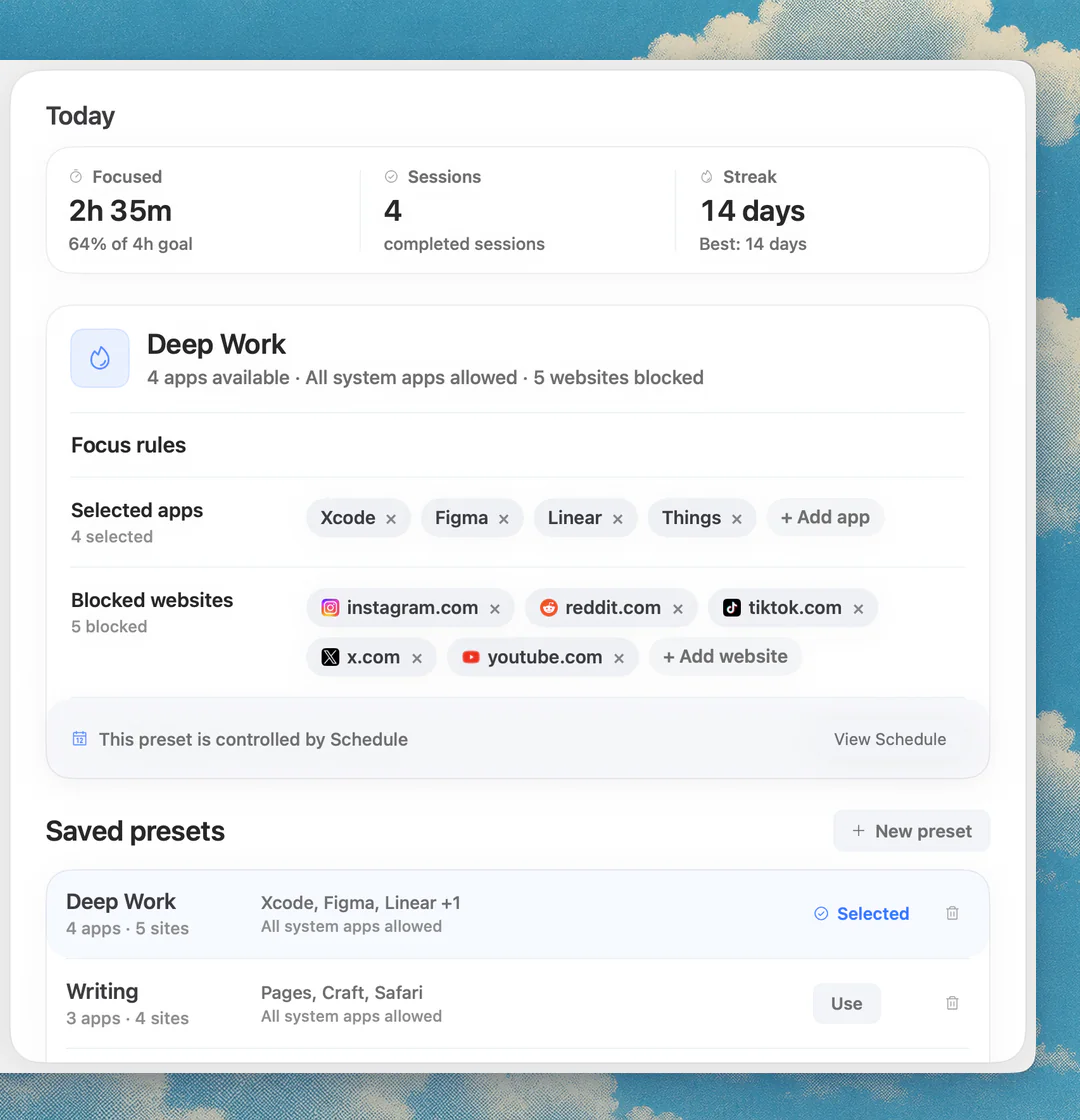
Abra o Nudge e crie uma predefinição, como Deep Work.
Adicione os apps que quer bloquear. Adicione também os sites que distraem; eles são bloqueados no Safari e no Chrome.
Inicie a predefinição pela barra de menus, ou use o Quick Focus para uma sessão avulsa.
Opcional: adicione um horário para que a predefinição rode nos dias e nas horas que você escolher.
Dá para colocar senha em um app no Mac?
Para a maioria dos apps, não. O macOS não tem um ajuste nativo que ponha uma senha em um app individual para que ele peça a senha toda vez que for aberto. Alguns apps têm bloqueio próprio, como um gerenciador de senhas ou um app de notas que pode travar notas individuais, mas isso é um recurso do app, não do macOS.
O caminho nativo é o Tempo de Uso: defina um limite para o app, marque Bloquear no fim do limite e proteja os ajustes com um código do Tempo de Uso, como acima. Só quem tem o código pode liberar mais tempo ou mudar o limite. Se você quer manter outras pessoas longe dos seus arquivos ou apps, os controles de verdade são uma conta de usuário separada, com senha própria, e a tela bloqueada.
Tenha cuidado com ferramentas de terceiros que prometem pôr senha em qualquer app do Mac. Baixe de uma empresa que você consiga identificar, leia o site dela e desconfie de qualquer coisa que peça amplo acesso ao sistema sem um motivo claro.
Perguntas frequentes
Como bloqueio um app no meu MacBook?
Abra Ajustes do Sistema, clique em Tempo de Uso e depois em Limites de Apps. Clique em Adicionar Limite, marque o app, defina um tempo, marque Bloquear no fim do limite e clique em Concluído. Para um bloqueio que acompanha as suas sessões de trabalho, adicione o app a uma predefinição do Nudge e inicie a sessão pela barra de menus.
O Tempo de Uso bloqueia um app por completo?
Os Limites de Apps bloqueiam um app depois que o tempo diário acaba, quando Bloquear no fim do limite está marcado. Um limite bem curto chega perto de um bloqueio total. O Repouso bloqueia apps nos horários que você definir. No macOS 27, Limites de Tempo e Horários funcionam por categoria de app, então bloquear um app só é mais fácil com um bloqueador de apps.
Como impedir que alguém desative o Tempo de Uso?
Ative Bloquear Ajustes do Tempo de Uso e defina um código. O código passa a ser exigido para mudar os ajustes do Tempo de Uso ou liberar mais tempo quando um limite acaba. Sem código, qualquer pessoa que use a sua conta pode mudar os ajustes.
Qual é o melhor bloqueador de apps para Mac?
Para bloquear apps e sites durante sessões de trabalho, o Nudge foi feito para isso e inicia pela barra de menus. Para um bloqueio rígido e difícil de burlar, veja o Cold Turkey. Para bloquear no Mac e no celular, veja o Freedom.
Dá para bloquear um app só enquanto eu trabalho?
Dá, com um app de foco. Adicione o app a uma predefinição do Nudge e inicie a sessão. O app fica bloqueado enquanto a sessão roda e disponível de novo depois. O Tempo de Uso trabalha com limites diários e horários de relógio, não com sessões de trabalho.
Dá para colocar senha em um app no Mac?
Para a maioria dos apps, não existe uma senha nativa por app. A opção nativa é um limite do Tempo de Uso protegido por um código do Tempo de Uso. Alguns apps oferecem um bloqueio próprio dentro do app.
Nudge para Mac
Transforme o guia em uma sessão de foco
Escolha os apps e sites que tiram sua atenção e inicie a sessão pela barra de menus. Eles ficam bloqueados até a sessão terminar. Teste grátis por 7 dias, sem cartão; depois, $9.99 once.
Baixar para macOS