Melhores apps de controle de horas para Mac em 2026 (grátis e pagos)
App para controlar horas trabalhadas no Mac: planos grátis (Clockify, Toggl Track), rastreio automático (Timing, Timemator), freelancers. Preços de 10/10/2026.
Resposta rápida
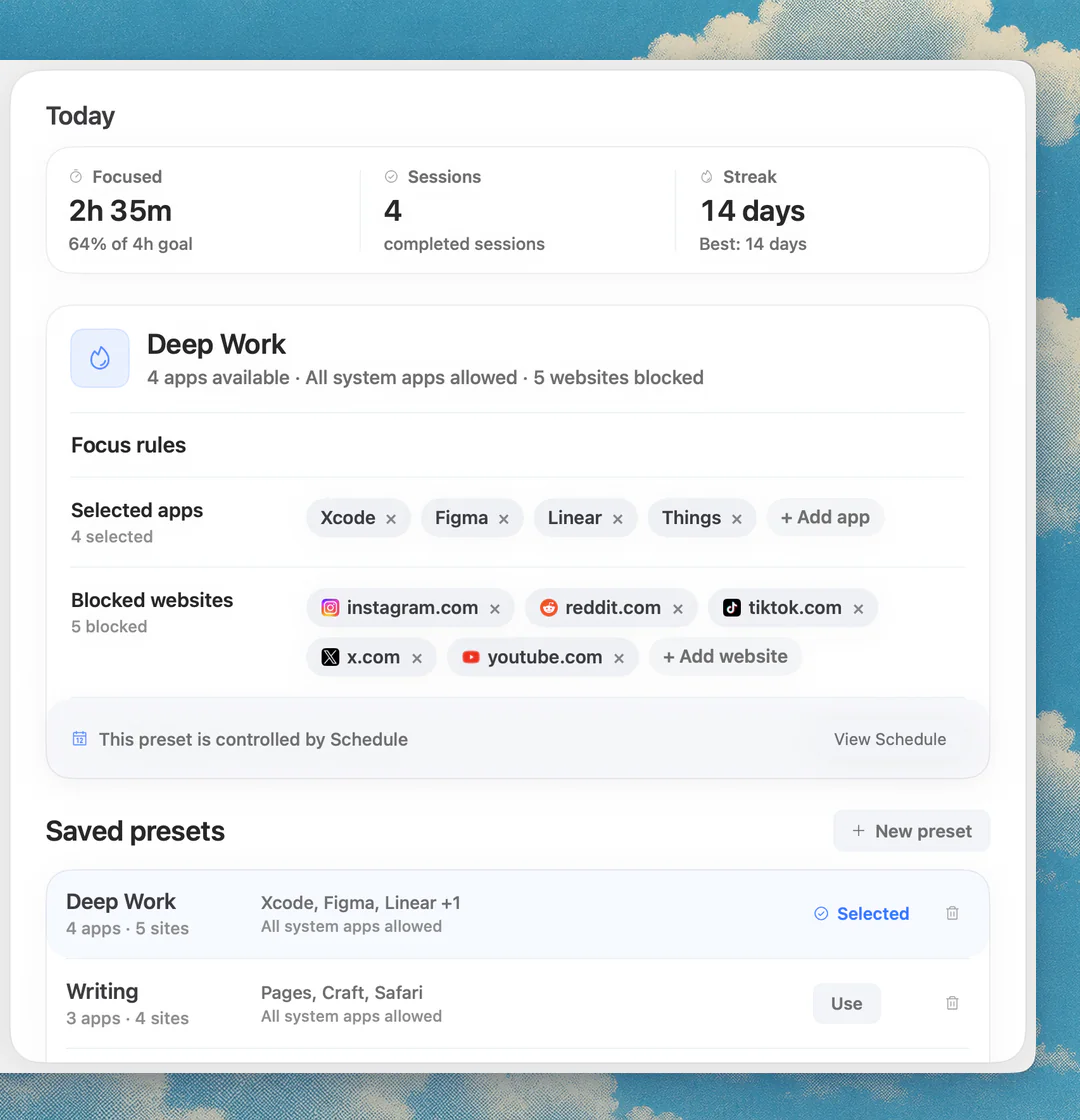
O melhor time tracker grátis para Mac é o Clockify ou o Toggl Track: os dois têm plano gratuito e app para Mac com timers manuais. Para rastreamento automático, o Timing e o Timemator registram a atividade do seu Mac sozinhos (os dois têm 30 dias de teste grátis, mas nenhum plano gratuito permanente), e o ActivityWatch é um rastreador automático gratuito e de código aberto. Freelancers que cobram clientes costumam escolher Toggl Track, Clockify ou Harvest. O Nudge não é um time tracker: ele bloqueia apps e sites que distraem durante uma sessão de foco, para que as horas registradas sejam horas realmente trabalhadas. Os preços abaixo foram conferidos no site de cada fornecedor em 10 de outubro de 2026.
Como esses apps se comparam?
Escolher um time tracker para Mac: grátis ou pago, manual ou automático, para freelancers ou equipes.
| App | Ideal para | Preço | Site |
|---|---|---|---|
 NudgeRecomendado NudgeRecomendado | Proteger a hora registrada | US$ 9,99 em pagamento único | Baixar |
 Toggl Track Toggl Track | Timers manuais e relatórios | Grátis, Starter US$ 9/usuário/mês (anual) | Visitar |
 Harvest Harvest | Cobrança de clientes e faturas | Grátis (1 usuário), US$ 9/usuário/mês (anual) | Visitar |
 Clockify Clockify | Planilhas de horas gratuitas | Grátis, pago a partir de US$ 3,99/usuário/mês (anual) | Visitar |
 Timing Timing | Captura automática da atividade no Mac | 30 dias de teste, a partir de US$ 9/mês (anual) | Visitar |
 Timemator Timemator | Rastreamento por regras no Mac | US$ 39 em pagamento único, 30 dias de teste | Visitar |
 Rize Rize | Análise de produtividade | 7 dias de teste, a partir de US$ 9,99/mês (anual) | Visitar |
 RescueTime RescueTime | Relatórios passivos mais sessões de foco | A partir de US$ 7/mês (anual) | Visitar |
 Timely Timely | Planilhas de horas assistidas por memória para equipes | 14 dias de teste, a partir de US$ 9/usuário/mês (anual) | Visitar |
| ActivityWatch | Rastreamento automático gratuito | ||
 Apple Tempo de Uso Apple Tempo de Uso | Base nativa | Grátis, incluído no macOS | Visitar |
Qual ferramenta escolher?
Melhor time tracker grátis para Mac
Clockify
Plano gratuito com registro ilimitado, planilhas de horas, rastreador automático e apps para desktop. Os planos pagos começam em US$ 3,99 por usuário por mês, cobrado anualmente.
Melhor timer manual simples
Toggl Track
Plano gratuito, app nativo para Mac, etiquetas de projeto e relatórios. O Starter custa US$ 9 por usuário por mês, cobrado anualmente.
Melhor para faturar como freelancer
Harvest
Plano gratuito para 1 usuário e 2 projetos, com apps para Mac e iOS. Faturas e orçamentos ficam no mesmo sistema.
Melhor rastreamento automático no Mac
Timing
Registra apps, documentos e sites por conta própria. 30 dias de teste grátis, depois assinatura.
Melhor com preço único
Timemator
US$ 39 uma única vez pelo app para Mac, com rastreamento automático e por regras, e 30 dias de teste grátis.
Melhor aliado de foco
Nudge
Protege a sessão sobre a qual o seu tracker faz o relatório. US$ 9,99 uma única vez, 7 dias de teste grátis.
Os apps em detalhe
- US$ 9,99 em pagamento único
1. Proteção de foco
Nudge
Ideal para: Proteger a hora registrada
- Escolha se
- Você já escolheu a tarefa e quer menos desvios para apps e sites.
- Evite se
- Você espera faturas ou planilhas de horas do mesmo app.
- Grátis, Starter US$ 9/usuário/mês (anual)
2. Controle de tempo
Toggl Track
Ideal para: Timers manuais e relatórios
- Escolha se
- Você quer um plano gratuito ou o Starter de US$ 9 por usuário por mês, timers rápidos por projeto e um app nativo para Mac.
- Evite se
- Você quer tudo registrado automaticamente, sem iniciar timers.
- Grátis (1 usuário), US$ 9/usuário/mês (anual)
3. Controle de tempo
Harvest
Ideal para: Cobrança de clientes e faturas
- Escolha se
- Você cobra clientes: o plano gratuito cobre 1 usuário e 2 projetos, e o pago custa US$ 9 por usuário por mês, cobrado anualmente.
- Evite se
- Você só precisa de análise pessoal de foco.
- Grátis, pago a partir de US$ 3,99/usuário/mês (anual)
4. Controle de tempo
Clockify
Ideal para: Planilhas de horas gratuitas
- Escolha se
- Você quer o plano gratuito mais generoso: registro ilimitado, planilhas de horas e um rastreador automático.
- Evite se
- Você quer um rastreador automático muito nativo do Mac.
- 30 dias de teste, a partir de US$ 9/mês (anual)
5. Análise de tempo
Timing
Ideal para: Captura automática da atividade no Mac
- Escolha se
- Você esquece os timers e quer contexto de apps, documentos e sites. 30 dias de teste grátis, depois assinatura.
- Evite se
- Você precisa de um plano gratuito permanente.
- US$ 39 em pagamento único, 30 dias de teste
6. Controle de tempo
Timemator
Ideal para: Rastreamento por regras no Mac
- Escolha se
- Você prefere pagar uma vez (US$ 39 pelo app para Mac) e quer regras automáticas por projeto.
- Evite se
- Você precisa de muitas aprovações de equipe.
- 7 dias de teste, a partir de US$ 9,99/mês (anual)
7. Análise de foco
Rize
Ideal para: Análise de produtividade
- Escolha se
- Você quer medir tempo de foco, reuniões e trocas de contexto. 7 dias de teste, planos pagos a partir de US$ 9,99 por mês, cobrado anualmente.
- Evite se
- Você precisa de relatórios clássicos voltados a faturas.
- A partir de US$ 7/mês (anual)
8. Análise e bloqueio
RescueTime
Ideal para: Relatórios passivos mais sessões de foco
- Escolha se
- Você quer categorização automática e sessões de foco: o Solo custa US$ 7 por mês, cobrado anualmente.
- Evite se
- Você precisa de cobrança detalhada por cliente.
- 14 dias de teste, a partir de US$ 9/usuário/mês (anual)
9. Controle de tempo em equipe
Timely
Ideal para: Planilhas de horas assistidas por memória para equipes
- Escolha se
- Você gerencia uma equipe: 14 dias de teste, depois a partir de US$ 9 por usuário por mês, cobrado anualmente.
- Evite se
- Você quer um plano gratuito. O Timely não lista nenhum.
10. Análise de tempo
ActivityWatch
Ideal para: Rastreamento automático gratuito
- Escolha se
- Você quer um rastreador gratuito e de código aberto que guarda os dados no seu Mac.
- Evite se
- Você precisa de faturas, projetos ou relatórios de equipe.
- Grátis, incluído no macOS
11. Limites de uso
Apple Tempo de Uso
Ideal para: Base nativa
- Escolha se
- Você só precisa de limites aproximados de uso de apps e sites.
- Evite se
- Você precisa de detalhes por projeto, cliente ou sessão.
Qual é o melhor time tracker grátis para Mac?
O Clockify tem o plano gratuito mais generoso: registro de tempo ilimitado, planilha de horas, calendário, rastreador automático, timer Pomodoro e apps para desktop. O Toggl Track também é grátis, para uma equipe pequena, e tem app nativo para Mac. O Harvest é grátis para um usuário e dois projetos. Para rastreamento automático sem custo, o ActivityWatch é gratuito e de código aberto, e guarda os dados no seu Mac.
Timing, Timemator, Rize e Timely têm testes grátis em vez de planos gratuitos. Confira os limites antes de montar um fluxo de trabalho em cima de um plano gratuito. Relatórios gratuitos e recursos de aprovação costumam ser onde os planos pagos começam.
| App | Opção gratuita | Pago, como listado no site do fornecedor | Registra |
|---|---|---|---|
| Clockify | Plano gratuito, registro ilimitado | A partir de US$ 3,99 por usuário por mês, cobrado anualmente (US$ 4,99 mensal). Aprovação e faturamento começam no Standard, US$ 5,49 no plano anual. | Manual, mais um rastreador automático |
| Toggl Track | Plano gratuito para equipe pequena | Starter a US$ 9 por usuário por mês, cobrado anualmente. Valores de cobrança e linha do tempo começam no Starter. | Manual, mais recursos automáticos que dependem do plano |
| Harvest | Grátis: 1 usuário, 2 projetos | US$ 9 por usuário por mês, cobrado anualmente, US$ 11 mensal | Manual |
| Timing | 30 dias de teste grátis, sem cartão | Assinatura. O Professional custa US$ 9 por mês, cobrado anualmente (US$ 11 mensal). | Automático |
| Timemator | 30 dias de teste grátis | US$ 39 uma única vez pelo app para Mac, US$ 7,99 uma única vez para iPhone | Automático e por regras |
| RescueTime | Volta a um plano Lite gratuito quando a assinatura termina | Solo a US$ 7 por mês, cobrado anualmente (US$ 9 mensal), Solo+ com planilhas de horas a US$ 12 no plano anual | Automático |
| Rize | 7 dias de teste | Basic a US$ 9,99 por mês, cobrado anualmente | Automático |
| ActivityWatch | Grátis, código aberto | Uma assinatura opcional AW Pro financia o desenvolvimento | Automático, local |
Qual time tracker para Mac é o melhor para freelancers?
Freelancers precisam de três coisas: uma etiqueta de projeto e de cliente em cada registro, um relatório ou exportação que possam anexar a uma fatura e o mínimo possível de limpeza. O Harvest reúne tempo e faturas num só lugar, e o plano gratuito (1 usuário, 2 projetos) serve a um freelancer com alguns clientes. Toggl Track e Clockify são as escolhas habituais quando você quer um timer grátis e exporta o relatório por conta própria.
Se você esquece de iniciar timers, use o Timemator (US$ 39 uma única vez) ou o Timing (assinatura) para o Mac registrar o seu dia e você atribuir os projetos depois. Se você também cobra por hora, adicione um bloco de trabalho protegido por cima: veja time tracking vs focus tracking (em inglês).
O rastreamento automático de tempo no Mac é melhor que timers manuais?
Timers manuais são melhores quando a etiqueta importa mais que a captura completa. Você escolhe o cliente e a tarefa antes de o trabalho começar, então os dados já nascem estruturados para a cobrança. A fraqueza é a memória: um timer esquecido vira trabalho de limpeza.
Rastreadores automáticos como Timing, Timemator, Rize, RescueTime e ActivityWatch registram apps, documentos e sites para você. Resolvem o esquecimento, mas você ainda revisa o dia e decide o que foi faturável, administrativo ou ruído. Escolha o automático quando o problema é lembrar, e o manual quando o problema é a estrutura do relatório. Também dá para usar um de cada.
Você controla o tempo porque vive se distraindo?
Se você controla o tempo para ver para onde as horas vão, os apps acima fazem isso. Se controla porque vive escorregando para outros apps e sites, o tracker só registra o desvio. Bloquear a origem o interrompe.
O Nudge bloqueia os apps e sites que você escolher durante uma sessão de foco. Veja os melhores bloqueadores de sites e apps para Mac ou experimente o timer Pomodoro online gratuito (interface em inglês) para trabalhar em blocos curtos e cronometrados primeiro.
Controle de tempo e controle de foco são trabalhos diferentes
O controle de tempo responde a uma pergunta de relatório: para onde foram as horas? O controle de foco responde a uma pergunta de execução: este bloco de trabalho planejado ficou protegido? O artigo time tracking vs focus tracking (em inglês) detalha a divisão.
Um freelancer que cobra clientes precisa de um registro contábil. Um desenvolvedor tentando terminar uma funcionalidade pode precisar de um bloco protegido para programar. Muita gente precisa dos dois.
Adicione o Nudge quando a hora precisa de proteção
Um time tracker pode dizer que um bloco de trabalho foi fragmentado. O Nudge foi feito para o momento anterior à fragmentação: inicie uma sessão de foco no Mac e bloqueie apps e sites que distraem enquanto o bloco estiver ativo.
Melhores escolhas por caso de uso
O melhor time tracker para Mac depende do resultado de que você precisa. Um freelancer que cobra clientes precisa de etiquetas de projeto confiáveis, exportações e, talvez, faturas. Um gestor precisa de planilhas de horas da equipe, aprovações e taxa de utilização. Quem trabalha sozinho em um trabalho intelectual pode só querer entender onde o trabalho profundo desaparece.
Por isso Toggl Track, Harvest, Clockify, Timing, Timemator, Rize, RescueTime e Nudge podem ser boas respostas. Cada um resolve uma parte diferente do problema do tempo.
- Freelancers e consultores: Toggl Track, Harvest, Timing, Timemator ou Clockify.
- Equipes e agências: Harvest, Clockify, Timely, Toggl Track ou Time Doctor.
- Revisão de produtividade pessoal: Timing, Rize, RescueTime, Tempo de Uso ou Nudge mais um tracker.
- Usuários de Mac preocupados com privacidade: prefira ferramentas locais ou nativas do Mac e confira o que é enviado para a nuvem.
Verificações de privacidade e de política da empresa
Antes de instalar um rastreador automático em um Mac de trabalho, confira o que o app registra, onde os dados ficam, se capturas de tela são possíveis e se títulos de documentos ou URLs saem da máquina. Algumas equipes aceitam planilhas de horas, mas não o monitoramento de atividade. Alguns clientes proíbem registrar documentos ou URLs sensíveis.
Se a privacidade importa, comece pelo nível menos invasivo que resolva o problema: timers manuais, depois revisão local da atividade, e análise na nuvem só se o valor justificar. O Nudge fica fora dessa camada de relatórios: ele muda o ambiente de trabalho ativo em vez de registrar tudo o que você faz.
Como combinar controle de tempo com proteção de foco
Um bom fluxo separa o registro da sessão. Use Toggl, Harvest, Clockify, Timing ou Timemator para registrar o que aconteceu. Use o Nudge para proteger o bloco de trabalho enquanto ele acontece. Assim o tracker não fica responsável por uma mudança de comportamento para a qual não foi projetado.
Um exemplo prático: inicie um timer do Toggl para o Cliente A, inicie uma predefinição de escrita do Nudge que bloqueia feeds e vídeo e revise a hora registrada no final. O timer cria o registro; as regras da sessão protegem a hora.
E se o controle mostrar que você se distrai?
Um relatório de tempo pode mostrar que um bloco de trabalho foi dividido entre a sua tarefa e outros apps. A solução é bloquear a distração durante o bloco, não rastrear com mais rigor.
Comece pelos melhores bloqueadores de sites e apps para Mac. Se quiser testar blocos de trabalho cronometrados antes de instalar qualquer coisa, use o timer Pomodoro online gratuito. O Nudge (US$ 9,99 uma única vez, 7 dias de teste grátis) bloqueia os apps e sites que você escolher durante uma sessão, no Safari e no Chrome.
Perguntas frequentes
Qual é o melhor app grátis de controle de horas para Mac?
O Clockify tem o plano gratuito mais generoso (registro ilimitado, planilhas de horas, rastreador automático e apps para desktop). Toggl Track e Harvest também têm planos gratuitos, e o ActivityWatch é um rastreador automático gratuito e de código aberto. O Tempo de Uso da Apple já vem no sistema, mas é um relatório de uso, não um time tracker por projeto. Limites conferidos nos sites dos fornecedores em 10 de outubro de 2026.
Existe um time tracker automático grátis para Mac?
O ActivityWatch é gratuito e de código aberto, roda no macOS e registra o app ativo, o título da janela e a aba do navegador, com os dados guardados no seu dispositivo. Timing e Timemator também rastreiam automaticamente, mas são pagos depois de 30 dias de teste grátis.
O rastreamento automático de tempo é melhor que timers manuais?
O automático é melhor quando você esquece timers ou precisa reconstruir o dia. Timers manuais são melhores quando etiquetas de projeto, relatórios de cliente e a estrutura faturável precisam estar corretos desde o início. Também dá para usar os dois.
Qual time tracker para Mac é o melhor para freelancers?
O Harvest serve a freelancers que emitem faturas na mesma ferramenta, e o plano gratuito cobre 1 usuário e 2 projetos. Toggl Track e Clockify servem a quem quer um timer grátis e exporta o relatório. Timemator (US$ 39 uma única vez) e Timing servem a quem esquece de iniciar timers.
Qual é o melhor software grátis de planilha de horas para Mac?
O plano gratuito do Clockify inclui planilha de horas e calendário. Aprovação de planilhas, faturamento e arredondamento começam no plano Standard (US$ 5,49 por usuário por mês, cobrado anualmente). O plano gratuito do Harvest inclui faturas para 1 usuário e 2 projetos.
O Nudge substitui um app de controle de tempo?
Não. O Nudge é uma ferramenta de sessões de foco, não um sistema de planilhas de horas. Combina bem com controle de tempo porque protege a hora sobre a qual o tracker depois faz o relatório.
Nudge para Mac
Transforme o guia em uma sessão de foco
Escolha os apps e sites que tiram sua atenção e inicie a sessão pela barra de menus. Eles ficam bloqueados até a sessão terminar. Teste grátis por 7 dias, sem cartão; depois, $9.99 once.
Baixar para macOS