Melhores apps Pomodoro para Mac em 2026: timers na barra de menus comparados
App Pomodoro para Mac em 2026: timers grátis (timer web do Nudge, Flow, Session) e apps na barra de menus que bloqueiam sites. Preços de 10/10/2026.
Resposta rápida
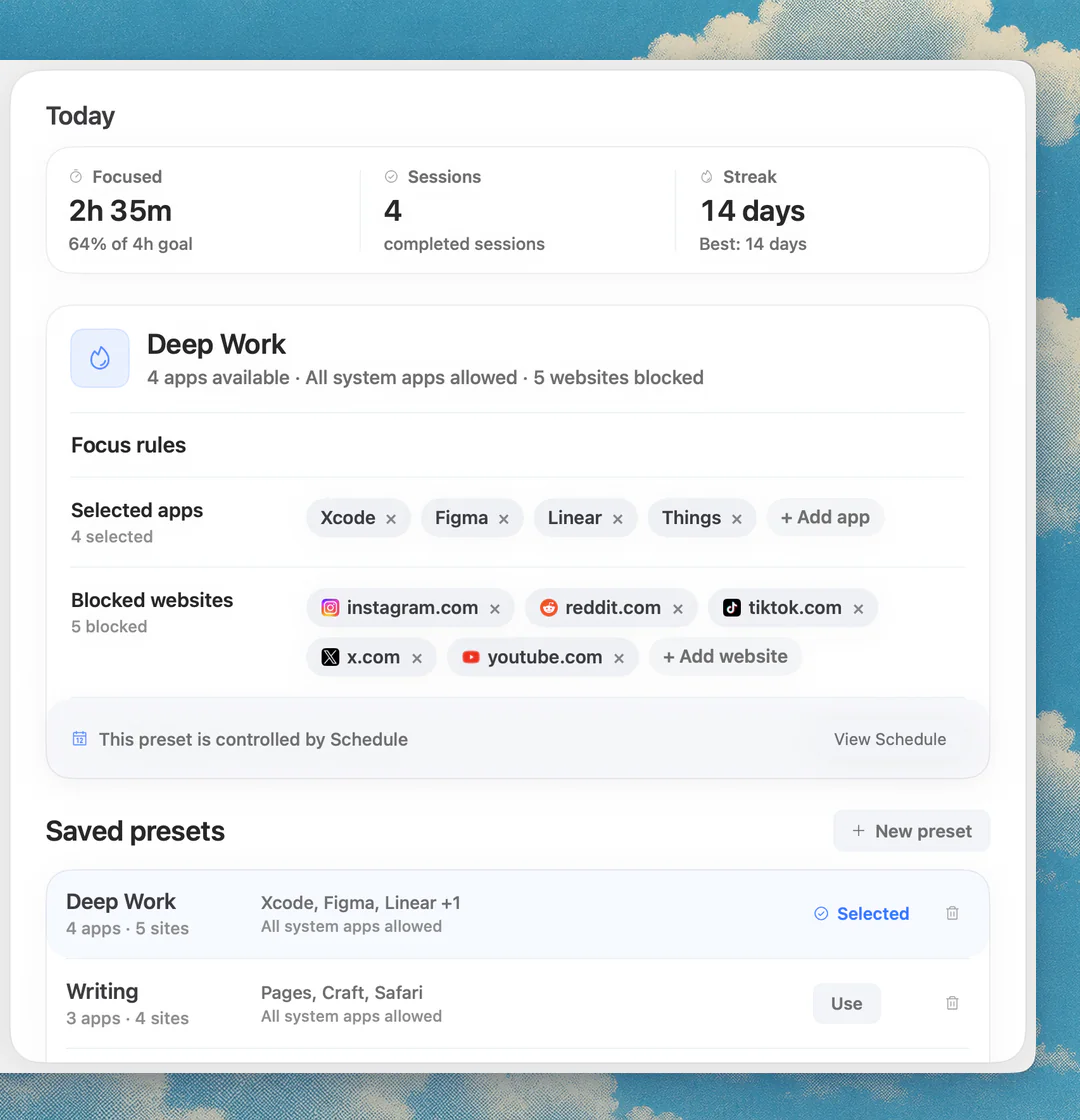
O melhor app Pomodoro grátis para Mac é um timer que você inicia com um clique: o timer Pomodoro online gratuito do Nudge funciona em qualquer navegador, sem cadastro, e Flow e Session têm planos gratuitos como apps nativos. Se você quer que o timer também bloqueie distrações, o Nudge é um timer Pomodoro na barra de menus que bloqueia os apps e sites que você escolher durante os 25 minutos inteiros, por US$ 9,99 uma única vez, com 7 dias de teste grátis. O Be Focused Pro (US$ 19,99 uma única vez) serve a um timer de intervalos simples, o Session serve a quem quer estatísticas e o Focus serve a quem quer Pomodoro com bloqueio rígido. Preços conferidos no site de cada fornecedor em 10 de outubro de 2026.
Como esses apps se comparam?
Encontrar um timer Pomodoro que combine com a estrutura e o bloqueio de que você precisa.
| App | Ideal para | Preço | Site |
|---|---|---|---|
 NudgeRecomendado NudgeRecomendado | Sessões de 25 minutos com regras para apps e sites | US$ 9,99 em pagamento único | Baixar |
 Be Focused Pro Be Focused Pro | Cronometragem Pomodoro simples | US$ 19,99 em pagamento único | Visitar |
 Session Session | Sessões estilo Pomodoro com estatísticas | Grátis, Pro US$ 39,99/ano | Visitar |
 Focus Focus | Pomodoro com bloqueio rígido | A partir de US$ 29 em pagamento único | Visitar |
 Flow Flow | Timer de intervalos gratuito | Grátis, Pro a partir de US$ 1,49/mês | Visitar |
 Focus To-Do Focus To-Do | Pomodoro com tarefas | Ver preços | Visitar |
 Pomofocus Pomofocus | Timer web leve | Ver preços | Visitar |
Qual ferramenta escolher?
Melhor timer Pomodoro grátis
Timer online gratuito
O timer web gratuito do Nudge em /pomodoro-timer/: Pomodoro 25/5, Deep work 50/10, Long focus 90/20, durações personalizadas, sons ambientes e estatísticas de sessão, sem cadastro.
Melhor timer simples para Mac
Be Focused Pro
Intervalos e pausas clássicos, com bloqueio opcional de apps e sites, em compra única na Mac App Store.
Melhor timer grátis
Flow
Um timer de intervalos gratuito para Mac, iPhone e iPad. O Pro começa em US$ 1,49 por mês, cobrado anualmente.
Melhores estatísticas de sessão
Session
Sessões de foco e histórico no Mac e no iPhone, com bloqueio no Mac no plano Pro. O Pro custa US$ 4,99 por mês ou US$ 39,99 por ano.
Melhor timer com bloqueio rígido
Focus
Pomodoro com bloqueio de sites e apps e um Locked Mode, em licenças de pagamento único.
Melhor proteção do ambiente
Nudge
Inicie uma sessão de 25 minutos pela barra de menus com apps e sites que distraem bloqueados. US$ 9,99 uma única vez.
Os apps em detalhe
- US$ 9,99 em pagamento único
1. Proteção de foco
Nudge
Ideal para: Sessões de 25 minutos com regras para apps e sites
- Escolha se
- O seu timer falha porque apps e sites que distraem ficam a um clique.
- Evite se
- Você só quer uma contagem regressiva, sem bloqueio.
- US$ 19,99 em pagamento único
2. Timer e bloqueio
Be Focused Pro
Ideal para: Cronometragem Pomodoro simples
- Escolha se
- Você quer intervalos e pausas clássicos, com bloqueio opcional de apps e sites, pago uma vez.
- Evite se
- Você precisa de um bloqueio que não dê para desligar.
- Grátis, Pro US$ 39,99/ano
3. Timer e revisão
Session
Ideal para: Sessões estilo Pomodoro com estatísticas
- Escolha se
- Você quer sessões de foco e histórico no Mac e no iPhone, com bloqueio no Mac.
- Evite se
- Você quer pagar uma vez só. O Pro custa US$ 4,99 por mês ou US$ 39,99 por ano.
- A partir de US$ 29 em pagamento único
4. Bloqueio e timer
Focus
Ideal para: Pomodoro com bloqueio rígido
- Escolha se
- Você quer Pomodoro com bloqueio de sites e apps e um Locked Mode, por um preço único.
- Evite se
- Você quer o mínimo de configuração.
- Grátis, Pro a partir de US$ 1,49/mês
5. Timer e bloqueio
Flow
Ideal para: Timer de intervalos gratuito
- Escolha se
- Você quer um timer grátis no Mac, no iPhone e no iPad.
- Evite se
- Você precisa de bloqueio rígido.
6. Timer e tarefas
Focus To-Do
Ideal para: Pomodoro com tarefas
- Escolha se
- Você quer listas de tarefas ligadas aos intervalos de foco.
- Evite se
- Você já tem um gerenciador de tarefas.
7. Timer
Pomofocus
Ideal para: Timer web leve
- Escolha se
- Você quer um timer rápido no navegador.
- Evite se
- O problema é o próprio navegador.
Qual timer Pomodoro para Mac é o melhor?
Para a maioria das pessoas, o melhor app Pomodoro para Mac é um timer na barra de menus que inicia uma sessão de 25 minutos com um clique e faz algo a respeito das distrações durante ela. O Nudge faz isso: você inicia uma sessão pela barra de menus e os apps e sites escolhidos ficam bloqueados até o timer acabar. Custa US$ 9,99 uma única vez, depois de 7 dias de teste grátis sem cartão para começar.
Se você só quer uma contagem regressiva com rodadas e pausas, o Be Focused Pro é uma compra única de US$ 19,99 na Mac App Store, o Flow tem um plano gratuito e o Session tem um plano grátis com o Pro a US$ 4,99 por mês. O Focus une um timer Pomodoro a bloqueio rígido. A comparação e os cartões de detalhes acima mostram cada um.
Quer um timer Pomodoro grátis para Mac agora? O timer Pomodoro online gratuito do Nudge (interface em inglês) roda em qualquer navegador, com predefinições Pomodoro 25/5, Deep work 50/10 e Long focus 90/20, durações personalizadas, sons ambientes e estatísticas de sessão, e não exige cadastro. É uma ferramenta separada do app para Mac e não bloqueia outros apps, então combine com um bloqueador quando a sessão continuar vazando. Não tem certeza de que 25 minutos é o ideal? A regra 52/17 é a alternativa mais longa que as pessoas costumam usar.
Quais apps Pomodoro bloqueiam sites e apps durante a sessão?
Um timer Pomodoro que não bloqueia nada é um lembrete. Se Reddit, YouTube ou a caixa de entrada estão a um clique, os 25 minutos são gastos ali. Estes apps para Mac combinam o timer com bloqueio:
- Nudge: bloqueia os apps e sites que distraem e que você escolher durante uma sessão. Predefinições e sessões de 15 minutos a duas horas, ou sem limite, já vêm incluídos. US$ 9,99 uma única vez.
- Focus: timer Pomodoro com bloqueio de sites e apps e um Locked Mode. Licenças de pagamento único: US$ 29 (Focus 1), US$ 49 (Focus 2) e US$ 129 (Lifetime).
- Be Focused Pro: intervalos Pomodoro com bloqueio opcional de apps e sites. US$ 19,99 uma única vez na Mac App Store.
- Session: durações de sessão e de pausa personalizadas, mais bloqueio de sites e apps no Mac, no plano Pro de US$ 4,99 por mês ou US$ 39,99 por ano.
- Flow: timer de intervalos gratuito. Durações personalizadas e bloqueio de apps e web ficam no Pro, a partir de US$ 1,49 por mês, cobrado anualmente.
Como os apps Pomodoro para Mac se comparam?
Os preços abaixo vêm da página de cada fornecedor e foram conferidos em 10 de outubro de 2026.
- Nudge: timer na barra de menus do Mac. Bloqueia os apps e sites que você escolher durante a sessão. Predefinições e sessões de 15, 25, 45, 90 minutos, duas horas ou sem limite. US$ 9,99 uma única vez.
- Be Focused Pro: intervalos e pausas personalizados. Bloqueio opcional de apps e sites. US$ 19,99 uma única vez.
- Session: duração de sessão e de pausa personalizada no Pro. Bloqueio de sites e apps no Mac no Pro. Plano gratuito, Pro a US$ 4,99 por mês ou US$ 39,99 por ano.
- Focus: timer Pomodoro, perfis na barra de menus, bloqueio de sites e apps e um Locked Mode. A partir de US$ 29 uma única vez.
- Flow: timer de intervalos gratuito. Durações personalizadas, ciclos de sessão e bloqueio no Pro, a partir de US$ 1,49 por mês, cobrado anualmente.
- Pomofocus: timer gratuito no navegador, com download para desktop no Mac. Não bloqueia sites nem apps.
Quais são os melhores timers Pomodoro grátis para Mac?
O próprio timer Pomodoro online gratuito do Nudge é grátis em qualquer navegador, sem cadastro. O Flow tem um plano gratuito permanente com timer de intervalos, estatísticas e lembretes de pausa. O Session também tem um plano grátis com sessões ilimitadas. O Pomofocus é grátis no navegador. O Relógio e os Atalhos nativos da Apple também conseguem rodar um timer simples.
Timers grátis cuidam da contagem regressiva. O bloqueio durante a sessão costuma ser a parte paga, então, se o timer roda mas você continua nos mesmos sites, é hora de combiná-lo com um bloqueador. O guia dos melhores bloqueadores de sites para Mac cobre opções gratuitas, como o SelfControl.
O que procurar em um app Pomodoro para Mac?
Quatro coisas decidem se um app Pomodoro pega. Primeiro, a rapidez para iniciar: um timer na barra de menus vence uma janela. Segundo, se os intervalos são seus para definir, já que 25 minutos não servem a toda tarefa. Terceiro, se ele bloqueia distrações ou só conta o tempo. Quarto, como cobra: preço único ou assinatura por um timer simples.
Se o bloqueio é a peça que falta, o guia Pomodoro timer with website blocking (em inglês) monta a configuração completa. Se você planeja o dia em blocos em vez de rodadas, veja também o best time blocking app for Mac (em inglês). Para um panorama mais amplo, o guia best focus app for Mac (em inglês) compara cada abordagem.
Um timer Pomodoro basta sozinho?
O Pomodoro funciona quando um compromisso curto ajuda você a começar. Falha quando o timer roda, mas o ambiente continua totalmente aberto.
Se você ainda pode abrir todo feed, caixa de entrada e site de vídeo durante o intervalo, o timer é só um lembrete. Combine-o com bloqueio de sites e apps quando a sessão pedir mais atrito.
Quando o Pomodoro não é a melhor escolha?
O Pomodoro não é ideal para toda tarefa. Depuração, escrita, design e estratégia às vezes precisam de uma rampa mais longa. Se um sino de 25 minutos corta o seu fluxo, use blocos de foco mais longos, como a regra 52/17 (52 minutos de trabalho, 17 de pausa).
Um padrão útil é 25 minutos para começar, 45 a 90 minutos para trabalho profundo e blocos mais curtos para tarefas administrativas.
Como rodar uma sessão Pomodoro com o Nudge?
O Nudge inicia uma sessão de 25 minutos direto da barra de menus e também oferece 15, 45 e 90 minutos, duas horas ou sem limite. Crie uma predefinição por tipo de tarefa: para programar, bloqueie chat, vídeo e notícias; para escrever, bloqueie e-mail, chat e feeds. Inicie a predefinição por 25 minutos, faça a pausa quando acabar e inicie de novo.
Se você também gosta de um contador clássico de rodadas, rode o Be Focused Pro ou o Session ao lado do Nudge e deixe o Nudge cuidar dos apps e sites.
Qual app Pomodoro combina com o seu jeito de trabalhar?
Se o timer começa e você trabalha, um app simples como o Be Focused ou o Pomofocus pode bastar. Se o timer começa e você se perde no navegador, use um timer com bloqueio. Se o timer começa e você precisa de relatórios, use o Session, o RescueTime ou outra ferramenta com histórico.
É fácil comprar demais em apps Pomodoro. A pergunta central não é qual timer tem mais recursos. É o que o timer não consegue controlar.
Quais intervalos funcionam no trabalho de verdade?
O intervalo clássico 25/5 é bom para começar, estudar, tarefas domésticas e administrativas. Pode ser curto demais para programar, escrever, projetar e fazer estratégia. Para trabalho profundo, teste 45/10, 50/10 ou 75/15 antes de concluir que o Pomodoro não funciona para você.
A pausa também importa. Se as pausas viram sessões de feed, mantenha os sites de alto risco bloqueados durante elas e prefira se movimentar fisicamente.
Como combinar um timer com um bloqueador?
Combine o timer com uma predefinição correspondente. Um Pomodoro de escrita pode bloquear e-mail, chat e feeds. Um Pomodoro de programação pode bloquear chat, vídeo e notícias. Um Pomodoro de estudo pode bloquear vídeo, jogos e feeds sociais.
Isso transforma o timer de uma contagem regressiva em um interruptor. A superfície de trabalho muda quando o intervalo começa.
Qual deve ser a duração de um Pomodoro para cada tipo de trabalho?
Para estudar, o 25/5 clássico funciona bem, porque repetição e recordação se beneficiam de ciclos curtos. Para escrever, um começo de 25 minutos seguido de um bloco de rascunho mais longo costuma funcionar melhor. Para programar, 45 a 90 minutos costuma ser mais realista depois que o contexto do problema está carregado. Para tarefas administrativas, intervalos curtos impedem que pequenas tarefas tomem o dia.
O melhor app Pomodoro deixa você mudar o intervalo por tarefa. Se toda tarefa é forçada à mesma duração, o timer vira uma regra em vez de uma ferramenta.
O que registrar em um app Pomodoro?
Não registre só os intervalos concluídos. Registre o que o intervalo produziu. Um bloco de escrita pode render 600 palavras de rascunho. Um bloco de programação pode render um teste passando. Um bloco de estudo pode render uma lista de exercícios concluída. O resultado mantém o timer honesto.
Se você usa o Session, o RescueTime ou outro app de análise, revise os padrões semanalmente em vez de se obcecar com cada intervalo.
Quando parar de usar o Pomodoro?
O Pomodoro é uma ferramenta, não uma religião. Pare de usá-lo em uma tarefa se o timer interrompe repetidamente um fluxo produtivo, se as pausas geram mais distração que recuperação ou se a tarefa pede uma janela longa de raciocínio sem interrupção. Nesses casos, mantenha a proteção da sessão e mude o intervalo.
Uma boa configuração no Mac deve permitir começos curtos e foco longo. O timer deve se adaptar ao trabalho, e não forçar toda tarefa ao mesmo formato.
Perguntas frequentes
Qual é o melhor app Pomodoro para Mac?
Para a maioria das pessoas, o Nudge: um timer Pomodoro na barra de menus que inicia uma sessão de 25 minutos com um clique e bloqueia os apps e sites que você escolheu, por US$ 9,99 uma única vez. O Be Focused Pro serve a um timer simples com rodadas, o Flow tem plano gratuito e o Session acrescenta estatísticas.
Qual é o melhor timer Pomodoro para Mac?
O melhor timer Pomodoro para Mac é o que fica na barra de menus e protege a sessão. O Nudge inicia uma sessão pela barra de menus com 15, 25, 45 ou 90 minutos, duas horas ou sem limite, e bloqueia sites que distraem até ela acabar.
Existe um timer Pomodoro grátis para Mac?
Sim. O timer Pomodoro online gratuito do Nudge em nudgefocus.app/pomodoro-timer/ funciona em qualquer navegador no Mac, sem cadastro. O Flow tem um plano gratuito com timer de intervalos, o Session tem um plano grátis e o Pomofocus é grátis no navegador. Bloqueio e intervalos personalizados costumam estar nos planos pagos, por exemplo o Flow Pro a partir de US$ 1,49 por mês, cobrado anualmente.
Existe um timer Pomodoro na barra de menus do macOS?
Sim. O Nudge roda na barra de menus do macOS: escolha uma predefinição, defina a duração e inicie. O Focus também oferece perfis de troca rápida pela barra de menus. Um timer na barra de menus é mais rápido que uma janela, porque leva um clique.
Um app Pomodoro consegue bloquear sites no Mac?
Sim. Nudge, Focus, Be Focused Pro, Session (Pro) e Flow (Pro) podem bloquear sites, apps ou os dois durante uma sessão. O Nudge faz isso por padrão em toda sessão, com predefinições de apps e sites bloqueados, por US$ 9,99 uma única vez.
Quanto custa um app Pomodoro para Mac?
De grátis a cerca de US$ 30 uma única vez. Flow e Session têm planos gratuitos, o Nudge custa US$ 9,99 uma única vez, o Be Focused Pro custa US$ 19,99 uma única vez e o Focus começa em US$ 29 uma única vez. O Session Pro custa US$ 4,99 por mês e o Flow Pro começa em US$ 1,49 por mês, cobrado anualmente.
O Pomodoro é bom para trabalho profundo?
O Pomodoro é bom para começar o trabalho profundo, mas 25 minutos podem ser curtos demais quando o fluxo começa. Depois do primeiro bloco de partida, teste um intervalo mais longo, como 50/10 ou 52/17.
Nudge para Mac
Transforme o guia em uma sessão de foco
Escolha os apps e sites que tiram sua atenção e inicie a sessão pela barra de menus. Eles ficam bloqueados até a sessão terminar. Teste grátis por 7 dias, sem cartão; depois, $9.99 once.
Baixar para macOS