Instagram am Mac sperren (2026)
Instagram am Mac sperren mit Bildschirmzeit, Hosts-Datei oder Fokus-App. Schritte, welche Browser jede Methode abdeckt und wie du sie wieder aufhebst.

Kurze Antwort
Um Instagram am Mac zu sperren, ist für Chrome und andere Browser, die den System-Resolver nutzen, die Hosts-Datei am schnellsten: Trage instagram.com und www.instagram.com im Terminal ein und leere dann den DNS-Cache. Wenn du das Terminal lieber meidest, nimm Apple Bildschirmzeit. Soll Instagram nur gesperrt sein, solange du arbeitest, nimm eine Fokus-App wie Nudge, die die Websites und Apps deiner Wahl während einer Session in Safari und Chrome blockiert.
Wie schneiden die Apps im Vergleich ab?
instagram.com am Mac sperren und die Methode danach wählen, welche Browser sie abdeckt und wie leicht sie sich aufheben lässt.
| App | Am besten für | Preis | Website |
|---|---|---|---|
 NudgeEmpfehlung NudgeEmpfehlung | Instagram in Arbeitssessions blockieren | 9,99 $ einmalig | Download |
 Apple Bildschirmzeit Apple Bildschirmzeit | Eine eingebaute Sperre ohne Terminal | Kostenlos, in macOS enthalten | Ansehen |
 SelfControl SelfControl | Eine kostenlose Sperre, die bis zum Ablauf eines Timers hält | Kostenlos | Ansehen |
 Cold Turkey Cold Turkey | Maximale Reibung | Kostenlos, Pro 45 $ einmalig | Ansehen |
 Freedom Freedom | Blockade auf Mac und Handy zusammen | 8,99 $/Monat oder 99,50 $ Lifetime (Okt.-Angebot) | Ansehen |
 BlockSite BlockSite | Blockade per Browser-Erweiterung | Preise ansehen | Ansehen |
Welche App passt zu dir?
Am besten für Arbeitssessions
Nudge
Blockiert instagram.com in Safari und Chrome, solange eine Session läuft, und lässt es wieder zu, wenn du aufhörst.
Eingebaut und kostenlos
Apple Bildschirmzeit
Kein Terminal und keine zusätzliche App, ausgelegt auf Safari.
Kostenlos und streng
SelfControl
Ein kostenloser Mac-Blocker, der eine Website-Sperre aktiv hält, bis der Timer abläuft.
Am schwersten aufzuheben
Cold Turkey
Strenge, verriegelbare Modi für alle, die viel Reibung brauchen.
Über mehrere Geräte
Freedom
Dieselben Blocklisten auf Mac und Handy.
Die Apps im Detail
- 9,99 $ einmalig
1. Website- und App-Blockade
Nudge
Am besten für: Instagram in Arbeitssessions blockieren
- Nimm sie, wenn
- Du willst instagram.com (und die Instagram-App, falls du sie am Mac nutzt) während der Arbeit blockieren und danach wieder nutzen können.
- Lass sie weg, wenn
- Du musst Instagram auf dem Handy blockieren: Nudge ist eine Mac-App, schau dir Freedom, Opal oder Session an.
- Kostenlos, in macOS enthalten
2. Nutzungslimits
Apple Bildschirmzeit
Am besten für: Eine eingebaute Sperre ohne Terminal
- Nimm sie, wenn
- Du willst eine kostenlose Sperre aus den Systemeinstellungen und nutzt hauptsächlich Safari.
- Lass sie weg, wenn
- Du nutzt auch Chrome oder willst die Sperre an Arbeitssessions koppeln.
- Kostenlos
3. Website-Blockade
SelfControl
Am besten für: Eine kostenlose Sperre, die bis zum Ablauf eines Timers hält
- Nimm sie, wenn
- Du willst einen kostenlosen Blocker nur für den Mac, der sich kaum umgehen lässt.
- Lass sie weg, wenn
- Du brauchst App-Blockade, Sync oder flexible Ausnahmen.
- Kostenlos, Pro 45 $ einmalig
4. Website- und App-Blockade
Cold Turkey
Am besten für: Maximale Reibung
- Nimm sie, wenn
- Du brauchst strenge Sperren und Modi, die sich kaum umgehen lassen.
- Lass sie weg, wenn
- Du willst einen entspannten Session-Ablauf.
- 8,99 $/Monat oder 99,50 $ Lifetime (Okt.-Angebot)
5. Website- und App-Blockade
Freedom
Am besten für: Blockade auf Mac und Handy zusammen
- Nimm sie, wenn
- Instagram ist auf Mac und Handy ein Problem.
- Lass sie weg, wenn
- Du willst nur ein Session-Werkzeug auf dem Mac.
6. Browser-Blockade
BlockSite
Am besten für: Blockade per Browser-Erweiterung
- Nimm sie, wenn
- Du willst eine leichte Sperre innerhalb eines Browsers.
- Lass sie weg, wenn
- Du nutzt mehrere Browser oder Profile, denn eine Erweiterung wirkt nur in dem Browser, in dem sie installiert ist.
Welche Methode solltest du nutzen, um Instagram zu sperren?
Nimm die Hosts-Datei für eine schnelle Sperre in Chrome und anderen Browsern, die den System-Resolver nutzen (auch Safari, wenn iCloud Privat-Relay aus ist), Bildschirmzeit für eine Sperre ohne Terminal und Nudge, wenn die Sperre deinen Arbeitssessions folgen soll. Alle kostenlosen Methoden lassen sich leicht aufheben, wähle also danach, wie viel Reibung du willst.
| Methode | Aufwand | Browser | Leicht aufzuheben? |
|---|---|---|---|
| Bildschirmzeit (eingebaut) | Gering | Für Safari gebaut; teste andere Browser | Leicht: Jeder mit Admin-Zugriff kann sie in den Systemeinstellungen ausschalten |
| Hosts-Datei | Mittel (Terminal) | Chrome und andere Browser auf diesem Mac, die den System-Resolver nutzen. Auch Safari, außer iCloud Privat-Relay ist an. | Leicht: zwei Zeilen löschen und DNS leeren |
| Optionen im Browser | Gering | Nur ein Browser | Leicht: zu einem anderen Browser oder Profil wechseln |
| Nudge-Fokus-Session | Gering | Safari und Chrome | Blockiert in Sessions, die du startest oder planst; du entscheidest, wann sie laufen |
Kannst du Instagram mit Bildschirmzeit sperren?
Ja. Bildschirmzeit ist in macOS eingebaut und braucht kein Terminal. Sie hat eine Beschränkung für Webinhalte, mit der du eine Seite in eine Liste eingeschränkter Seiten aufnimmst. Sie ist auf Safari ausgelegt, prüfe also nach der Einrichtung andere Browser.
Hinweis zur Version: Apples Anleitungen für macOS 26 und macOS 27 nennen für Website-Beschränkungen denselben Pfad: Bildschirmzeit, Inhalt & Datenschutz, App Store, Medien, Web & Spiele, dann die Safari-Einstellung. Der „Zeitplan“ und die „Nutzungszeiten“ von macOS 27 sind für Apps und App-Kategorien beschrieben, taugen also nicht, um eine einzelne Website zu sperren.
- Die Beschränkung liegt in denselben Einstellungen, in denen du sie gesetzt hast, und die genauen Bezeichnungen können sich zwischen macOS-Versionen verschieben. Soll sie halten, kann Bildschirmzeit ihre Einstellungen mit einem optionalen Code sperren (prüfe die Bezeichnung in deiner macOS-Version), oder du koppelst die Sperre stattdessen an eine Session.
Klicke auf das Apple-Menü, öffne Systemeinstellungen und klicke in der Seitenleiste auf Bildschirmzeit (eventuell musst du scrollen). Schalte sie bei Bedarf ein.
Klicke auf Inhalt & Datenschutz und schalte es ein.
Öffne App Store, Medien, Web & Spiele.
Wähle unter Safari die Option Nicht jugendfreie Inhalte beschränken und klicke dann auf Anpassen.
Klicke unter der Liste Eingeschränkt auf die Schaltfläche Hinzufügen, gib https://www.instagram.com ein und klicke auf Fertig. Zum späteren Entfernen wählst du die Seite aus und klickst auf Entfernen.
Öffne instagram.com in Safari, um zu prüfen, ob es gesperrt ist, und wiederhole das in jedem anderen Browser, den du nutzt.
Wie sperrst du Instagram mit der Hosts-Datei?
Leite instagram.com auf eine Adresse um, die ins Leere führt. Chrome liest die Hosts-Datei selbst, und andere Browser auf diesem Mac, die den System-Resolver nutzen, lesen sie ebenfalls. Auch Safari folgt ihr, außer iCloud Privat-Relay ist an. Jeder Eintrag deckt nur einen Hostnamen ab, ohne Platzhalter. Trage also instagram.com und www.instagram.com ein, dazu jede weitere Instagram-Subdomain, die du nutzt.
Mit iCloud Privat-Relay schickt Safari seine Webanfragen über Apples Relays, ein Hosts-Eintrag greift dort also unter Umständen nicht. Schalte Privat-Relay für Safari aus und öffne dann die Seite, um zu prüfen, ob sie gesperrt ist.
- Zum Aufheben öffnest du die Datei erneut, löschst die zwei Zeilen und leerst den Cache noch einmal. Beende den Browser nach dem Leeren und öffne ihn neu, denn offene Tabs und Verbindungen können die Seite weiter laden.
- Es ist eine dauerhafte Sperre ohne Timer. Du musst die Datei von Hand bearbeiten, um sie ein- oder auszuschalten, und jeder, der den Trick kennt, kann sie umkehren. Läuft die Namensauflösung extern über einen Proxy oder ein VPN, greift die Hosts-Datei dieses Macs nicht. Als täglicher Ein-/Aus-Schalter ist das mühsam.
Öffne das Terminal und führe aus:
sudo nano /etc/hostsGib dein Mac-Passwort ein. Geh ans Ende der Datei und füge hinzu:
0.0.0.0 instagram.com
0.0.0.0 www.instagram.com
Drücke Control-O, dann Return zum Speichern und Control-X zum Beenden.
Leere den DNS-Cache, damit die Änderung sofort gilt:
sudo dscacheutil -flushcache
sudo killall -HUP mDNSResponder
Beende deinen Browser und öffne ihn neu, öffne dann instagram.com und prüfe, dass die Seite nicht mehr lädt.
Kann dein Browser Instagram selbst sperren?
Nur teilweise, und nur in diesem einen Browser. Weder Safari noch Chrome haben eine eingebaute Website-Blockliste für den privaten Gebrauch. Safari verlässt sich auf Bildschirmzeit (oben). Chrome hat in den Einstellungen keine Sperre pro Seite, es setzt auf Erweiterungen aus dem Chrome Web Store oder Sperren auf Systemebene wie die Hosts-Datei.
Eine Browser-Erweiterung wirkt nur im Browser, in dem sie installiert ist, und lässt sich auf der Erweiterungsseite ausschalten. Nutzt du mehrere Browser oder Profile, bleibt Instagram in den anderen erreichbar. Schritt-für-Schritt-Optionen stehen in den Anleitungen für Chrome und Safari. Die allgemeine Methode steht in Websites am Mac blockieren.
Wie sperrst du andere soziale Netzwerke?
Wenn Instagram einer von mehreren Feeds ist, funktionieren TikTok am Mac sperren und Facebook am Mac sperren (englisch) mit denselben Methoden. Für installierte Apps lies Apps auf dem Mac sperren.
Wie sperrst du Instagram auch auf dem iPhone?
Nutze Bildschirmzeit auf dem iPhone. Eine Sperre auf dem Mac gilt nicht auf dem Handy, und Nudge ist eine Mac-App. Die Menünamen unterscheiden sich leicht zwischen iOS-Versionen. Auch andere Handy-Apps können das abdecken.
Öffne auf dem iPhone Einstellungen und tippe auf Bildschirmzeit.
Um die App zu begrenzen, wähle die App-Limits, füge Instagram hinzu und lege ein Zeitkontingent fest.
Um die Website zu sperren, schalte die Beschränkungen für Inhalte und Datenschutz ein, öffne die Einstellungen für Webinhalte und trage instagram.com als nie erlaubte Website ein. Apple beschreibt die Einrichtung im iPhone-Benutzerhandbuch.
Wie sperrst du Instagram nur während der Arbeitssessions?
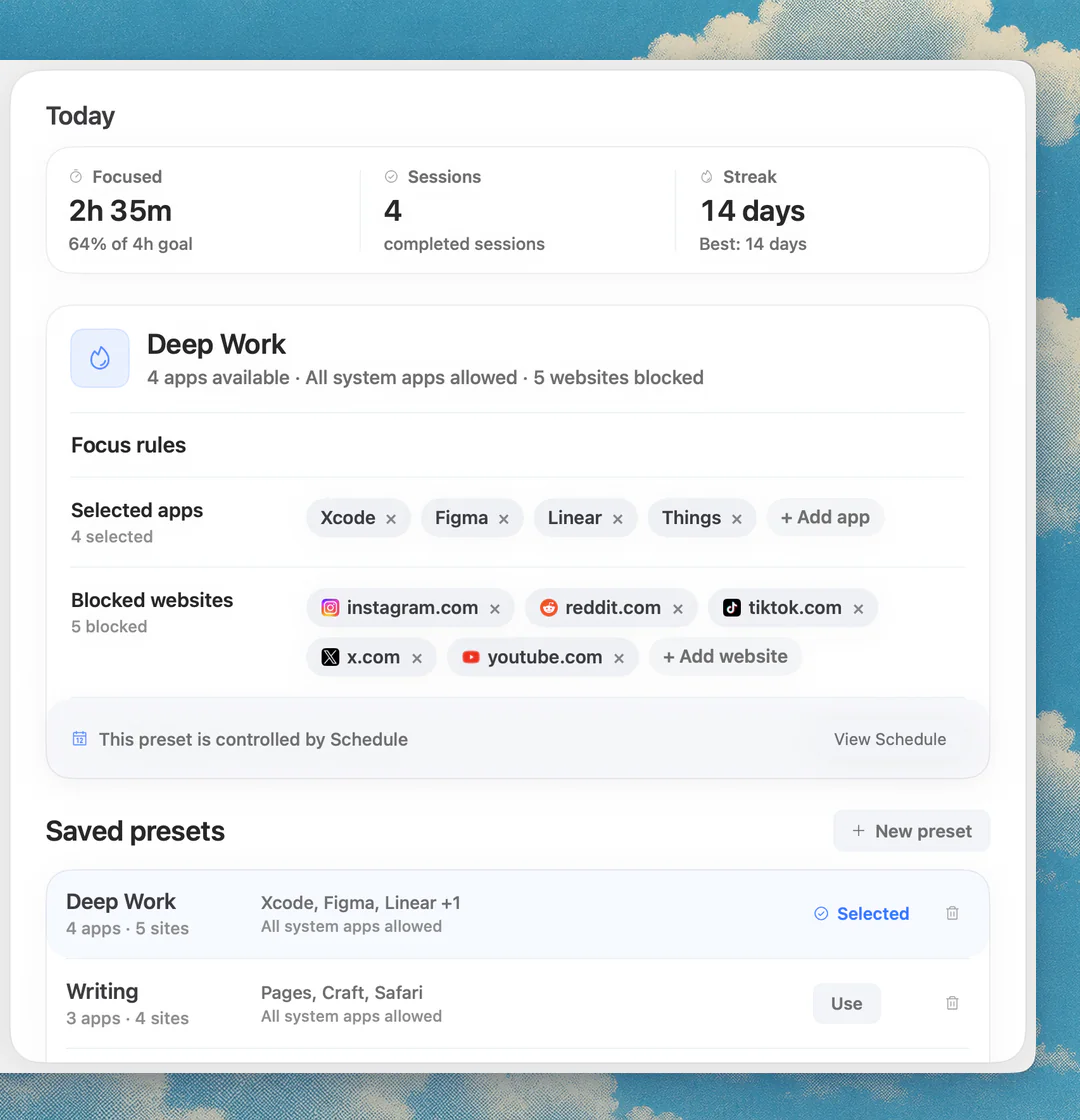
Nutze eine Fokus-App, damit die Sperre läuft, wann du es willst, und sonst nicht. Nimm Instagram in ein Nudge-Preset auf und starte die Session aus der Menüleiste. Nudge blockiert die Websites und Apps, die du gewählt hast, solange die Session läuft, und Websites werden in Safari und Chrome blockiert.
- Instagram ist gesperrt, solange du arbeitest, und nach der Session wieder erreichbar. Nudge kostet einmalig 9,99 $ für Lifetime Access, ohne Abo, und jeder Mac bekommt eine 7-tägige kostenlose Testphase ohne E-Mail, Passwort oder Karte.
- Weitere Tools vergleichst du in den besten Website-Blockern für den Mac. Brauchst du nur einen kostenlosen Timer für Fokusblöcke, probiere den Pomodoro-Timer.
Öffne Nudge und lege ein Preset an, etwa „Deep Work“.
Füge instagram.com zu den zu blockierenden Websites hinzu. Wenn du eine Instagram-App am Mac nutzt, füge auch diese App hinzu.
Starte das Preset aus der Menüleiste oder nutze Quick Focus für eine einmalige Session.
Optional: Füge einen Zeitplan hinzu, damit das Preset an den Tagen und zu den Zeiten läuft, die du wählst.
Häufige Fragen
Wie sperre ich Instagram am schnellsten am Mac?
Trage instagram.com und www.instagram.com im Terminal in die Hosts-Datei ein und leere den DNS-Cache. Das dauert etwa zwei Minuten und gilt für Browser auf diesem Mac, die den System-Resolver oder den eigenen Resolver von Chrome nutzen (auch Safari, wenn iCloud Privat-Relay aus ist). Du brauchst ein Admin-Passwort. Bildschirmzeit ist die Alternative ohne Terminal.
Sperrt Bildschirmzeit Instagram auch in Chrome?
Die Beschränkungen für Webinhalte in Bildschirmzeit sind um Safari herum gebaut. Geh nicht davon aus, dass sie Chrome abdecken: Öffne nach dem Hinzufügen instagram.com in jedem Browser, den du nutzt, und prüfe es. Die Hosts-Datei oder eine Fokus-App mit Chrome-Unterstützung decken Chrome direkt ab, denn in den eigenen Einstellungen hat Chrome keine Sperre für einzelne Seiten.
Kann ich nur Instagram sperren und andere Seiten offen lassen?
Ja. Jede Methode auf dieser Seite sperrt bestimmte Adressen, betroffen sind also nur instagram.com und www.instagram.com.
Ist die Instagram-Sperre am Mac dauerhaft?
Nur so lange, wie du die Sperre bestehen lässt. Alle kostenlosen Methoden kann jeder mit Admin-Zugriff aufheben, deshalb koppeln viele die Sperre an eine Arbeitssession oder einen Zeitplan, statt sie dauerhaft zu machen.
Gilt eine Instagram-Sperre am Mac auch auf dem iPhone?
Nein. Eine Mac-Sperre gilt für diesen Mac. Fürs Handy nutzt du Bildschirmzeit auf dem iPhone oder eine andere Handy-App. Nudge ist eine Mac-App und blockiert keine Handys.
Kann Nudge Instagram nur während der Arbeitszeit sperren?
Ja. Nimm instagram.com in ein Preset auf und starte es aus der Menüleiste, oder nutze einen Zeitplan, damit das Preset an den Tagen und zu den Zeiten läuft, die du wählst. Websites werden in Safari und Chrome blockiert.
Nudge für Mac
Mach aus der Anleitung eine Fokus-Session
Wähle die Apps und Websites, die dich ablenken, und starte die Session über die Menüleiste. Sie bleiben gesperrt, bis die Session endet. 7 Tage kostenlos testen, ohne Karte, danach $9.99 once.
Für macOS laden