Cómo dejar de procrastinar en una Mac: 7 pasos prácticos
Cómo dejar de procrastinar en tu Mac: quita los desencadenantes, facilita el primer paso, silencia las notificaciones y fija un horario. Pasos para macOS.

Respuesta rápida
Para dejar de procrastinar en una Mac, cambia la computadora, no tu fuerza de voluntad: bloquea los sitios y las apps a los que te desvías mientras trabajas, escribe el primer paso pequeño, inicia un temporizador corto, silencia las notificaciones con el modo Enfoque y repítelo con un horario. Nudge bloquea las apps y los sitios web que elijas durante una sesión y puede funcionar con un horario, así que la distracción ya está fuera de tu alcance cuando te sientas a trabajar.
¿Cómo se comparan estas apps?
Dejar de postergar el trabajo en una Mac con cambios concretos en la computadora: bloquear los sitios y las apps a los que te desvías, hacer pequeño el primer paso, silenciar las notificaciones y trabajar con un horario.
| App | Ideal para | Precio | Sitio web |
|---|---|---|---|
 NudgeRecomendada NudgeRecomendada | Bloquear los sitios y las apps a los que te desvías | 9,99 US$ pago único | Descargar |
 Apple Tiempo en pantalla Apple Tiempo en pantalla | Límites diarios y horarios gratis | Gratis, incluido en macOS | Visitar |
 Cold Turkey Cold Turkey | Bloqueo estricto y difícil de deshacer | Gratis, Pro 45 US$ en un solo pago | Visitar |
 Freedom Freedom | El mismo bloqueo en Mac y teléfono | 8,99 US$/mes o 99,50 US$ de por vida (oferta de oct.) | Visitar |
¿Qué herramienta elegir?
Quitar las salidas fáciles
Nudge
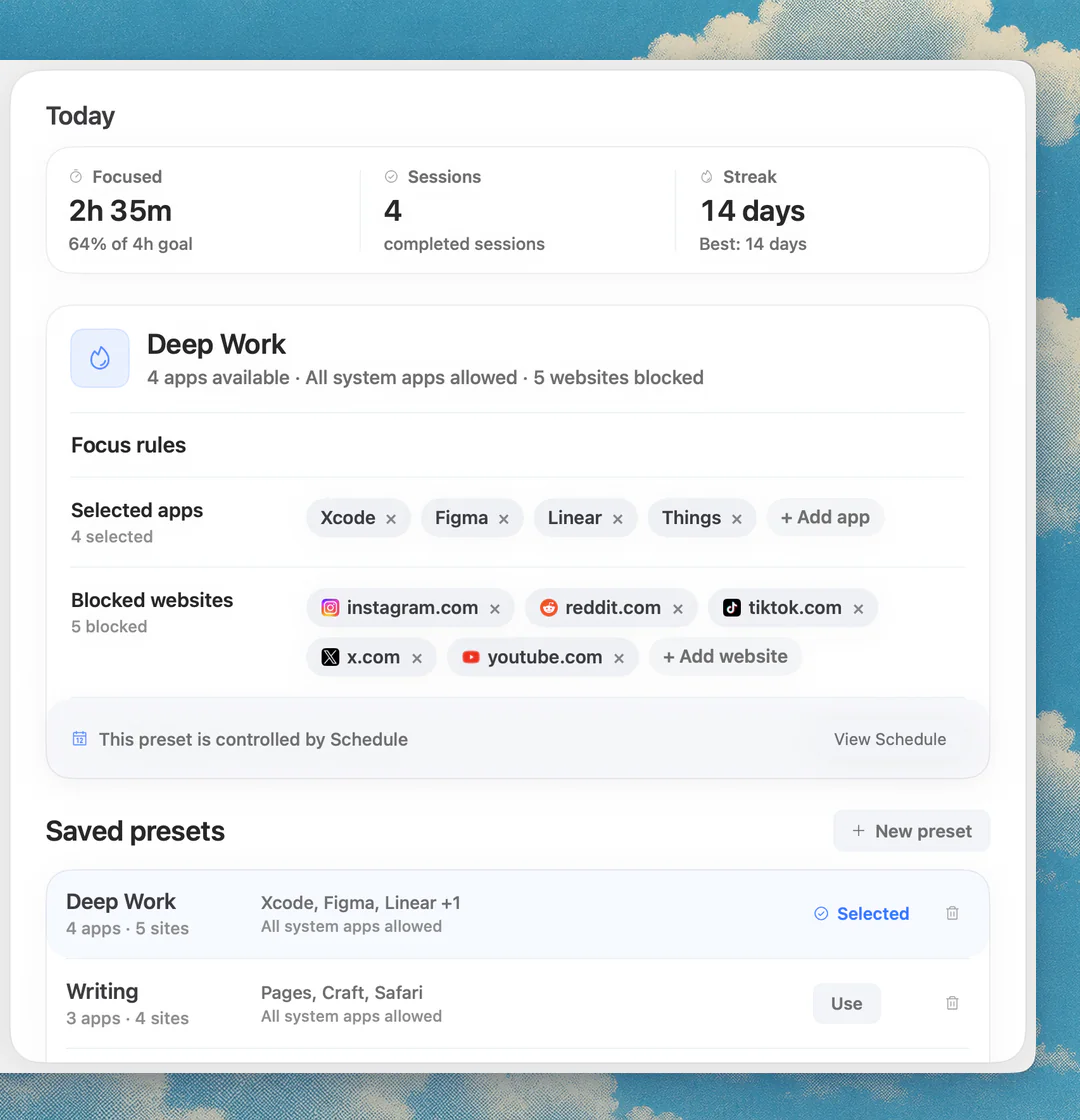
Bloquea las apps y los sitios web que elijas mientras dura una sesión, que inicias desde la barra de menús o con un horario.
Empezar en menos de un minuto
Temporizador Pomodoro gratis
Ajustes Pomodoro 25/5, Trabajo profundo 50/10 y Enfoque largo 90/20. Sin registro.
Silenciar notificaciones
Enfoque de macOS
Integrado y gratis. Silencia las notificaciones, pero no bloquea apps ni sitios web.
Límites integrados
Apple Tiempo en pantalla
Límites para apps y Tiempo desactivado en macOS 26 y anteriores; Horario y Límites de tiempo en macOS 27.
Las apps en detalle
- 9,99 US$ pago único
1. Bloqueo de apps y sitios web
Nudge
Ideal para: Bloquear los sitios y las apps a los que te desvías
- Elígela si
- Quieres que se bloqueen las apps y los sitios web que elijas durante las sesiones de trabajo o con un horario, por 9,99 US$ en un solo pago. 7 días de prueba gratis sin correo, contraseña ni tarjeta.
- Descártala si
- Tu mayor distracción es el teléfono: Nudge es una app para Mac, así que mira Freedom, Opal o Session.
- Gratis, incluido en macOS
2. Límites de uso
Apple Tiempo en pantalla
Ideal para: Límites diarios y horarios gratis
- Elígela si
- Quieres un tope integrado para una app o categoría, protegido con un código.
- Descártala si
- Quieres que el bloqueo esté ligado a sesiones de trabajo y no a un presupuesto diario.
- Gratis, Pro 45 US$ en un solo pago
3. Bloqueo de apps y sitios web
Cold Turkey
Ideal para: Bloqueo estricto y difícil de deshacer
- Elígela si
- Necesitas un bloqueo que sea difícil de apagar una vez activado.
- Descártala si
- Quieres un flujo ligero desde la barra de menús.
- 8,99 US$/mes o 99,50 US$ de por vida (oferta de oct.)
4. Bloqueo de apps y sitios web
Freedom
Ideal para: El mismo bloqueo en Mac y teléfono
- Elígela si
- Los mismos sitios te distraen también en el teléfono.
- Descártala si
- Solo necesitas una herramienta local para la Mac.
¿Por qué procrastinas en una Mac?
Una Mac deja la alternativa a tu trabajo a un clic de distancia. El navegador que contiene tu documento también contiene YouTube, Reddit y tu bandeja de entrada, y las notificaciones llegan a la esquina de la pantalla en la que trabajas. Cuando hacer otra cosa cuesta un clic y hacer el trabajo cuesta esfuerzo, el clic suele ganar.
Eso habla de la configuración, no de ti. Los pasos de abajo cambian la configuración: ponen distancia entre tú y las salidas fáciles, hacen pequeño el primer paso y le dan forma al día. Son hábitos prácticos, y ninguna app sustituye la atención profesional.
¿Cuáles son los pasos para dejar de procrastinar en una Mac?
Esta es la versión corta. Cada paso se explica más abajo.
Haz una lista de los sitios y las apps que abres en lugar de trabajar.
Bloquéalos mientras dure una sesión de trabajo.
Escribe el primer paso de la tarea en una nota adhesiva o en una app de notas.
Inicia un temporizador de 25 minutos y empieza con ese primer paso.
Activa el modo Enfoque para que las notificaciones sigan en silencio.
Pon bloques de trabajo en tu calendario y programa el bloqueador con un horario.
Haz una revisión al final del día: ¿dónde te seguiste desviando?
¿Cómo quitas los desencadenantes?
Mira la última semana y anota adónde fuiste en lugar de trabajar. Suelen ser unos pocos lugares: un sitio de videos, una red social, un sitio de noticias, una app de chat, un juego. Esos son tus desencadenantes. Bloquea esos, no todo.
Nudge bloquea las apps y los sitios web que elijas mientras dura una sesión de enfoque, y vuelven a estar disponibles cuando termina. Los sitios web se bloquean en Safari y Chrome. Crea un ajuste predefinido, como Deep Work, con tu lista e inícialo desde la barra de menús antes de abrir la tarea. Nudge cuesta 9,99 US$ en un solo pago por el acceso de por vida, con 7 días de prueba gratis que no piden correo, contraseña ni tarjeta.
Para guías paso a paso sobre los casos más comunes, mira cómo bloquear páginas web en Mac, cómo bloquear apps en Mac y los mejores bloqueadores de páginas web para Mac. Para los juegos en particular, mira how to block games on a Mac (en inglés).
¿Puedes bloquear distracciones con Tiempo en pantalla?
En parte. Tiempo en pantalla es gratis y viene integrado, y un código hace que sus límites sean más difíciles de deshacer. Limita el tiempo en lugar de ligar un bloqueo al trabajo, así que sirve más para un tope diario que para una sesión de trabajo.
Los nombres dependen de tu versión de macOS. En macOS 26 y anteriores, abre Configuración del Sistema, haz clic en Tiempo en pantalla y luego en Límites para apps para poner un tope a una app, una categoría o un sitio web, o en Tiempo desactivado para bloquear apps durante las horas que definas. En macOS 27 los ajustes son Horario y Límites de tiempo. Horario define franjas de tiempo con las categorías de apps que permites en cada una, y Límites de tiempo fija límites diarios por categoría de app.
Si Tiempo en pantalla no te sirve, un bloqueador de apps te deja elegir apps y sitios concretos para una sesión.
¿Cómo haces más fácil empezar?
Empezar suele ser lo más difícil, así que hazlo pequeño. Antes de dejar el trabajo por hoy, escribe el primer paso físico de la tarea de mañana, por ejemplo "abrir el informe y escribir el título" en lugar de "trabajar en el informe". Cuando te sientes, no tendrás que decidir qué hacer, solo hacer el paso.
Luego usa un temporizador corto. El temporizador Pomodoro gratis de nudgefocus.app funciona en cualquier navegador sin registro. Sus ajustes son Pomodoro 25/5, Trabajo profundo 50/10 y Enfoque largo 90/20, además de Personalizado. Elige Pomodoro y dite que solo tienes que trabajar hasta que suene. Cuando suene, puedes parar o seguir. Si más adelante quieres un ritmo más largo, la regla 52/17 y la técnica Flowtime son dos alternativas, y las mejores apps Pomodoro para Mac comparan temporizadores.
¿Cómo evitas que las notificaciones te interrumpan?
Las notificaciones te dan un motivo para apartar la vista. El modo Enfoque las silencia. En el Centro de control, haz clic en la sección Enfoque y elige un enfoque como No molestar o Trabajo. Para crear uno propio, abre Configuración del Sistema, haz clic en Enfoque y luego en Agregar enfoque, y elige qué personas y apps pueden notificarte.
Enfoque no te impide abrir una app ni un sitio web, así que cubre solo la mitad del problema. Úsalo junto con un bloqueador. La guía del modo Enfoque en Mac explica la configuración paso a paso, incluidos los horarios.
¿Cómo fijas un horario para no tener que decidir?
Decidir cada mañana cuándo trabajar es otra ocasión para postergar. Elige bloques de trabajo fijos, como de 9:00 a 11:00 entre semana, y ponlos en tu calendario. Después deja que las herramientas sigan al calendario.
En Nudge, agrega un horario a un ajuste predefinido para que funcione en los días y las horas que elijas, sin que tú lo inicies. En los ajustes de Enfoque, agrega un horario según la hora para que las notificaciones se silencien en la misma franja. Por la mañana abres la Mac y los bloqueos ya están activos.
¿Qué haces cuando aun así te desvías?
Te vas a desviar. Fíjate adónde fuiste y agrégalo a la lista. Si el bloqueo se siente demasiado estricto y lo sigues apagando, redúcelo a los tres peores sitios y déjalo activo. Si lo desactivas seguido, el problema es la lista, no tú.
Haz que los descansos sean de verdad. Aléjate de la pantalla unos minutos entre bloques en lugar de abrir los sitios bloqueados. Al final del día, anota dónde aún te desviaste y ajusta la lista para mañana.
Preguntas frecuentes
¿Cómo dejo de procrastinar en mi Mac?
Bloquea los sitios y las apps a los que te desvías durante las sesiones de trabajo, escribe el primer paso pequeño de la tarea, inicia un temporizador corto, silencia las notificaciones con el modo Enfoque y programa los bloques de trabajo con un horario. Nudge bloquea las apps y los sitios web que elijas y puede funcionar con un horario.
¿Cuál es el mejor bloqueador de distracciones para Mac?
Nudge está hecho para bloquear durante las sesiones de trabajo desde la barra de menús, por 9,99 US$ en un solo pago. Cold Turkey es más estricto y más difícil de deshacer. Freedom bloquea en Mac y teléfono. Apple Tiempo en pantalla es gratis e integrado, pero funciona con límites diarios y horarios.
¿Cómo dejo de procrastinar en la computadora?
Cambia la computadora. Deja las distracciones fuera de tu alcance mientras dure una sesión, haz pequeño el primer paso y usa un temporizador corto. Silenciar las notificaciones con el modo Enfoque también ayuda.
¿El modo Enfoque evita la procrastinación en Mac?
Silencia las notificaciones, lo que quita un motivo para apartar la vista. No bloquea apps ni sitios web, así que combínalo con un bloqueador.
¿Tiempo en pantalla puede bloquear sitios que distraen en la Mac?
Sí, en parte. En macOS 26 y anteriores, Límites para apps y Tiempo desactivado pueden bloquear apps y sitios web con un límite diario o un horario. En macOS 27, Horario y Límites de tiempo funcionan por categoría de app. Para un bloqueo ligado a sesiones de trabajo, usa un bloqueador de apps.
¿Cómo dejo de perder tiempo en YouTube en mi Mac?
Bloquea youtube.com mientras dure tu sesión de trabajo. Agrégalo a un ajuste predefinido de Nudge e inicia el ajuste desde la barra de menús o con un horario, y queda bloqueado en Safari y Chrome hasta que termine la sesión. Tiempo en pantalla y el archivo hosts también pueden bloquearlo, como explica la guía para [bloquear YouTube en la Mac](/es/blog/bloquear-youtube-mac/).
Nudge para Mac
Convierte la guía en una sesión de concentración
Elige las apps y páginas web que te distraen e inicia la sesión desde la barra de menús. Quedan bloqueadas hasta que la sesión termina. Pruébala 7 días gratis, sin tarjeta; después, $9.99 once.
Descargar para macOS