Les meilleures applications Pomodoro pour Mac en 2026 : minuteurs de la barre des menus comparés
Application Pomodoro Mac : minuteurs gratuits (minuteur web Nudge, Flow, Session) et apps de la barre des menus qui bloquent les sites. Prix au 10/10/2026.
Réponse rapide
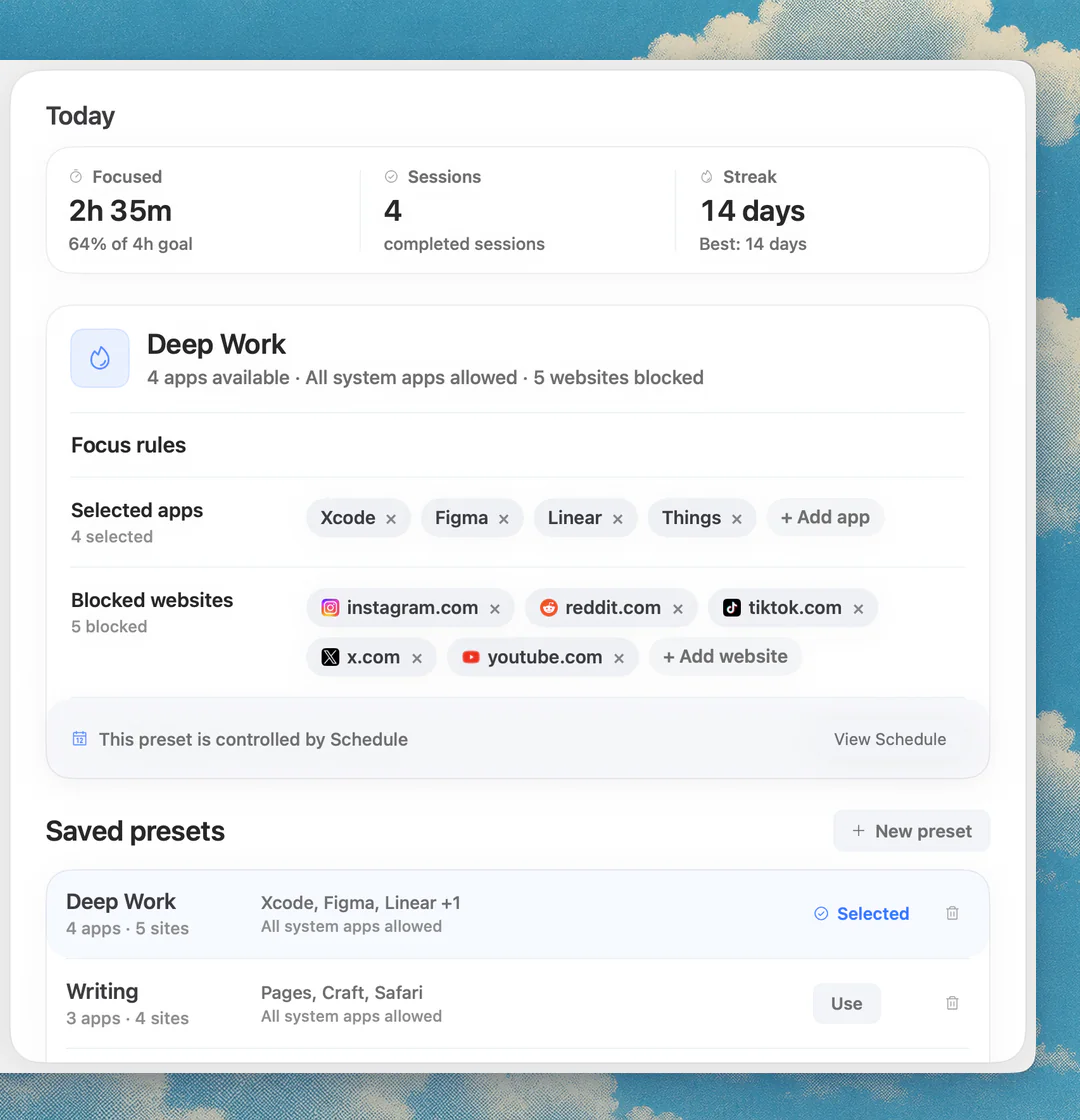
La meilleure application Pomodoro gratuite pour Mac est un minuteur que l'on lance en un clic : le minuteur Pomodoro en ligne gratuit de Nudge fonctionne dans n'importe quel navigateur, sans inscription, et Flow et Session ont des offres gratuites en apps natives. Si vous voulez que le minuteur bloque aussi les distractions, Nudge est un minuteur Pomodoro de la barre des menus qui bloque les apps et sites que vous choisissez pendant les 25 minutes entières, pour 9,99 $ en une fois avec 7 jours d'essai gratuit. Be Focused Pro (19,99 $ en une fois) convient à un simple minuteur d'intervalles, Session aux statistiques, et Focus au Pomodoro avec blocage strict. Prix vérifiés sur le site de chaque éditeur le 10 octobre 2026.
Comment ces apps se comparent-elles ?
Trouver un minuteur Pomodoro qui correspond au niveau de structure et de blocage dont vous avez besoin.
| App | Idéal pour | Prix | Site web |
|---|---|---|---|
 NudgeNotre choix NudgeNotre choix | Des sessions de 25 minutes avec règles d'apps et de sites | 9,99 $ en une fois | Télécharger |
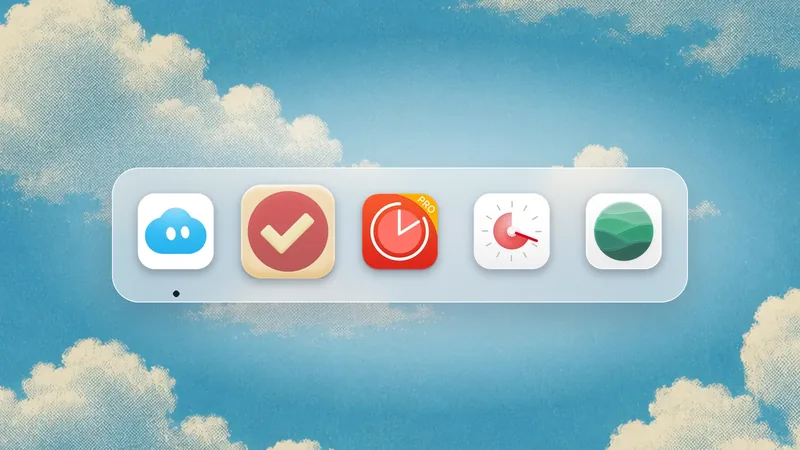
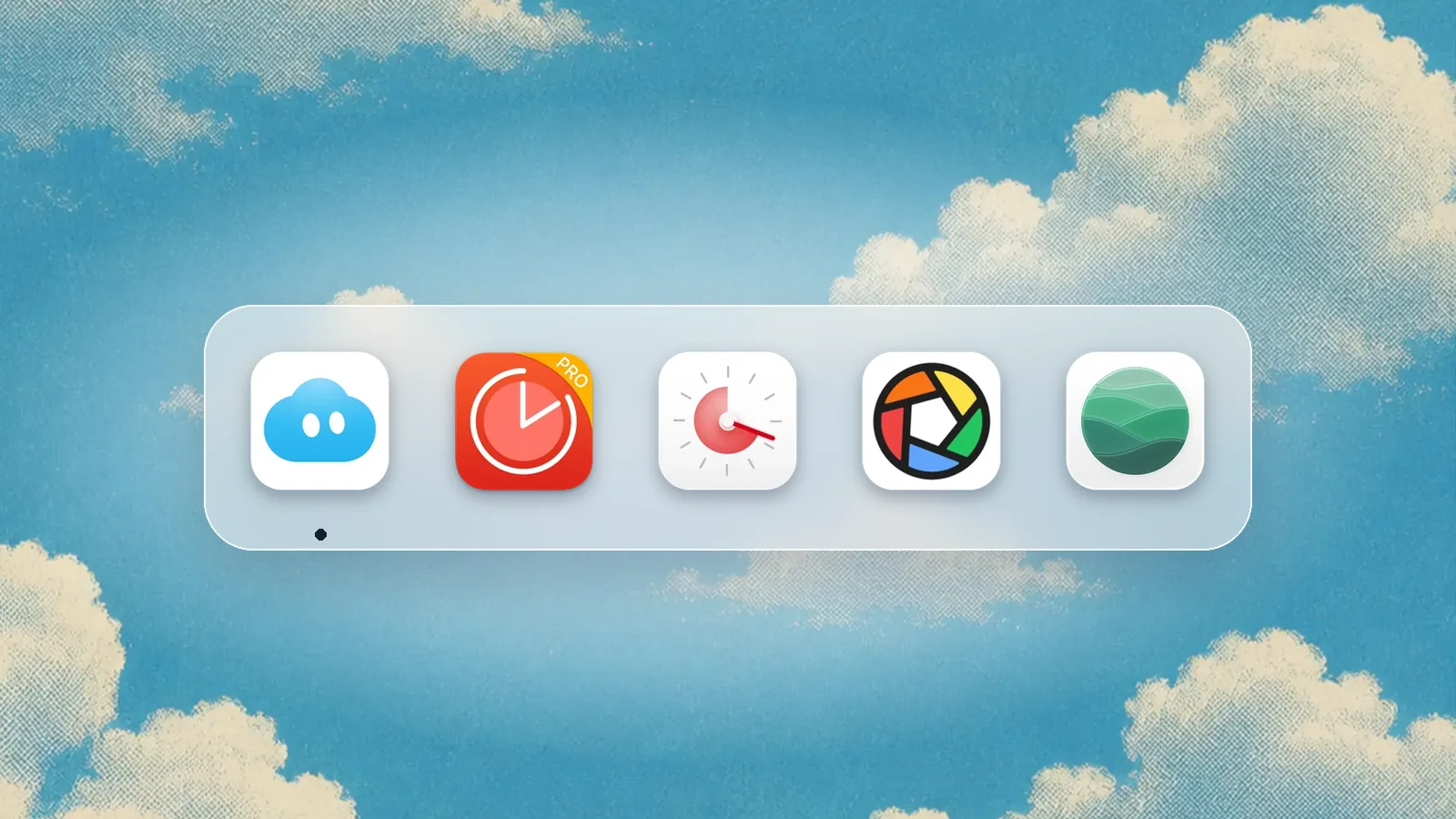
 Be Focused Pro Be Focused Pro | Un Pomodoro simple | 19,99 $ en une fois | Visiter |
 Session Session | Des sessions façon Pomodoro avec statistiques | Gratuit, Pro 39,99 $/an | Visiter |
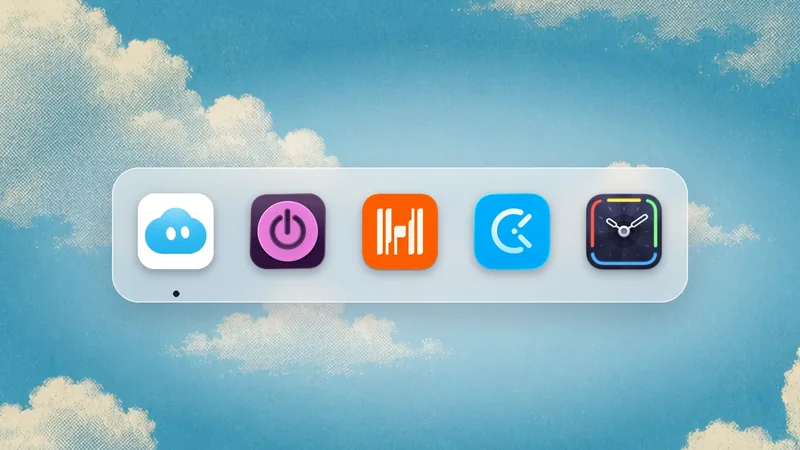
 Focus Focus | Pomodoro plus blocage strict | Dès 29 $ en une fois | Visiter |
 Flow Flow | Un minuteur d'intervalles gratuit | Gratuit, Pro dès 1,49 $/mois | Visiter |
 Focus To-Do Focus To-Do | Pomodoro plus tâches | Voir les tarifs | Visiter |
 Pomofocus Pomofocus | Un minuteur web léger | Voir les tarifs | Visiter |
Quel outil choisir ?
Meilleur minuteur Pomodoro gratuit
Minuteur en ligne gratuit
Le minuteur web gratuit de Nudge sur /fr/minuteur-pomodoro/ : Pomodoro 25/5, Travail profond 50/10, Concentration longue 90/20, durées personnalisées, sons d'ambiance et statistiques de session, sans inscription.
Meilleur minuteur Mac simple
Be Focused Pro
Intervalles et pauses classiques, avec blocage facultatif d'apps et de sites, en achat unique sur le Mac App Store.
Meilleur minuteur gratuit en app
Flow
Un minuteur d'intervalles gratuit pour Mac, iPhone et iPad. L'offre Pro commence à 1,49 $ par mois, facturés à l'année.
Meilleures statistiques de session
Session
Sessions de concentration et historique sur Mac et iPhone, avec le blocage sur Mac dans l'offre Pro. L'offre Pro coûte 4,99 $ par mois ou 39,99 $ par an.
Meilleur minuteur avec blocage strict
Focus
Pomodoro avec blocage de sites et d'apps et un Locked Mode, en licences à paiement unique.
Meilleure protection de l'environnement
Nudge
Lancez une session de 25 minutes depuis la barre des menus avec les apps et sites qui distraient bloqués. 9,99 $ en une fois.
Les apps en détail
- 9,99 $ en une fois
1. Protection de la concentration
Nudge
Idéal pour : Des sessions de 25 minutes avec règles d'apps et de sites
- À choisir si
- Votre minuteur échoue parce que des apps et sites qui distraient restent à un clic.
- À éviter si
- Vous voulez seulement un compte à rebours sans blocage.
- 19,99 $ en une fois
2. Minuteur et blocage
Be Focused Pro
Idéal pour : Un Pomodoro simple
- À choisir si
- Vous voulez des intervalles et pauses classiques, avec blocage facultatif d'apps et de sites, payés une seule fois.
- À éviter si
- Vous avez besoin d'un blocage que vous ne pouvez pas désactiver.
- Gratuit, Pro 39,99 $/an
3. Minuteur et bilan
Session
Idéal pour : Des sessions façon Pomodoro avec statistiques
- À choisir si
- Vous voulez des sessions de concentration et un historique sur Mac et iPhone, avec le blocage sur Mac.
- À éviter si
- Vous voulez payer une seule fois. L'offre Pro coûte 4,99 $ par mois ou 39,99 $ par an.
- Dès 29 $ en une fois
4. Blocage et minuteur
Focus
Idéal pour : Pomodoro plus blocage strict
- À choisir si
- Vous voulez du Pomodoro avec blocage de sites et d'apps et un Locked Mode, pour un prix unique.
- À éviter si
- Vous voulez le moins de configuration possible.
- Gratuit, Pro dès 1,49 $/mois
5. Minuteur et blocage
Flow
Idéal pour : Un minuteur d'intervalles gratuit
- À choisir si
- Vous voulez un minuteur gratuit sur Mac, iPhone et iPad.
- À éviter si
- Vous avez besoin d'un blocage strict.
6. Minuteur et tâches
Focus To-Do
Idéal pour : Pomodoro plus tâches
- À choisir si
- Vous voulez des listes de tâches liées à des intervalles de concentration.
- À éviter si
- Vous avez déjà un gestionnaire de tâches.
7. Minuteur
Pomofocus
Idéal pour : Un minuteur web léger
- À choisir si
- Vous voulez un minuteur rapide dans le navigateur.
- À éviter si
- Le navigateur lui-même est le problème.
Quel est le meilleur minuteur Pomodoro pour Mac ?
Pour la plupart des gens, la meilleure application Pomodoro pour Mac est un minuteur de la barre des menus qui lance une session de 25 minutes en un clic et agit sur les distractions pendant cette durée. C'est ce que fait Nudge : vous lancez une session depuis la barre des menus, et les apps et sites que vous avez choisis sont bloqués jusqu'à la fin du minuteur. Il coûte 9,99 $ en une fois, après 7 jours d'essai gratuit sans carte pour commencer.
Si vous voulez seulement un compte à rebours avec des tours et des pauses, Be Focused Pro est un achat unique à 19,99 $ sur le Mac App Store, Flow a une offre gratuite, et Session a une offre gratuite avec l'offre Pro à 4,99 $ par mois. Focus associe un minuteur Pomodoro à un blocage strict. La comparaison et les fiches détaillées ci-dessus présentent chacun.
Vous voulez un minuteur Pomodoro gratuit pour Mac tout de suite ? Le minuteur Pomodoro en ligne gratuit de Nudge fonctionne dans n'importe quel navigateur, avec les préréglages Pomodoro 25/5, Travail profond 50/10 et Concentration longue 90/20, des durées personnalisées, des sons d'ambiance et des statistiques de session, sans inscription. C'est un outil distinct de l'app Mac, et il ne peut pas bloquer d'autres apps : associez-le à un bloqueur quand la session vous échappe. Vous n'êtes pas sûr que 25 minutes soient la bonne durée ? La règle 52/17 est l'alternative plus longue la plus courante.
Quelles applications Pomodoro bloquent des sites et des apps pendant une session ?
Un minuteur Pomodoro qui ne bloque rien n'est qu'un rappel. Si Reddit, YouTube ou votre messagerie sont à un clic, les 25 minutes s'y passent. Ces apps Mac associent le minuteur au blocage :
- Nudge : bloque les apps et sites qui distraient que vous choisissez pendant une session. Préréglages et durées de session de 15 minutes à deux heures, ou sans limite, intégrés. 9,99 $ en une fois.
- Focus : minuteur Pomodoro avec blocage de sites et d'apps et un Locked Mode. Licences à paiement unique : 29 $ (Focus 1), 49 $ (Focus 2) et 129 $ (Lifetime).
- Be Focused Pro : intervalles Pomodoro avec blocage facultatif d'apps et de sites. 19,99 $ en une fois sur le Mac App Store.
- Session : durées de session et de pause personnalisées, plus blocage de sites et d'apps sur Mac, dans l'offre Pro à 4,99 $ par mois ou 39,99 $ par an.
- Flow : minuteur d'intervalles gratuit. Les durées personnalisées et le blocage d'apps et du web sont dans l'offre Pro, dès 1,49 $ par mois facturés à l'année.
Comment comparer les applications Pomodoro pour Mac ?
Les prix ci-dessous viennent de la page de chaque éditeur et ont été vérifiés le 10 octobre 2026.
- Nudge : minuteur Mac de la barre des menus. Bloque les apps et sites que vous choisissez pendant la session. Préréglages et sessions de 15, 25, 45, 90 minutes, deux heures ou sans limite. 9,99 $ en une fois.
- Be Focused Pro : intervalles et pauses personnalisés. Blocage facultatif d'apps et de sites. 19,99 $ en une fois.
- Session : durée de session et de pause personnalisée dans l'offre Pro. Blocage de sites et d'apps sur Mac dans l'offre Pro. Offre gratuite, Pro à 4,99 $ par mois ou 39,99 $ par an.
- Focus : minuteur Pomodoro, profils dans la barre des menus, blocage de sites et d'apps et Locked Mode. À partir de 29 $ en une fois.
- Flow : minuteur d'intervalles gratuit. Durées personnalisées, cycles de session et blocage dans l'offre Pro, dès 1,49 $ par mois facturés à l'année.
- Pomofocus : minuteur gratuit dans le navigateur, avec un téléchargement de bureau pour Mac. Il ne bloque ni sites ni apps.
Quels sont les meilleurs minuteurs Pomodoro gratuits pour Mac ?
Le minuteur Pomodoro en ligne gratuit de Nudge est gratuit dans n'importe quel navigateur, sans inscription. Flow a une offre gratuite permanente avec un minuteur d'intervalles, des statistiques et des rappels de pause. Session a aussi une offre gratuite avec des sessions illimitées. Pomofocus est gratuit dans le navigateur. L'app Horloge d'Apple et Raccourcis peuvent aussi lancer un minuteur simple.
Les minuteurs gratuits gèrent le compte à rebours. Le blocage pendant la session est en général la partie payante : si le minuteur tourne mais que vous finissez sur les mêmes sites, c'est le moment de l'associer à un bloqueur. Le comparatif des meilleurs bloqueurs de sites pour Mac couvre des options gratuites comme SelfControl.
Que chercher dans une application Pomodoro pour Mac ?
Quatre choses décident si une application Pomodoro tient dans la durée. D'abord, la rapidité de lancement : un minuteur de la barre des menus vaut mieux qu'une fenêtre. Ensuite, la liberté de régler les intervalles, car 25 minutes ne conviennent pas à toutes les tâches. Puis le blocage des distractions, ou le simple décompte. Enfin, le mode de paiement : un prix unique ou un abonnement pour un minuteur simple.
Si le blocage est la pièce qui manque, lisez Pomodoro timer with website blocking (en anglais) pour une configuration complète. Si vous planifiez la journée en blocs plutôt qu'en tours, voyez le guide best time blocking app for Mac (en anglais). Pour la vue d'ensemble, la page best focus app for Mac (en anglais) compare toutes les approches.
Un minuteur Pomodoro suffit-il à lui seul ?
Le Pomodoro fonctionne quand un engagement court aide à démarrer. Il échoue quand le minuteur tourne mais que l'environnement reste grand ouvert.
Si vous pouvez encore ouvrir chaque fil, messagerie et site de vidéo pendant l'intervalle, le minuteur n'est qu'un rappel. Associez-le à un blocage de sites et d'apps quand la session demande plus de friction.
Quand le Pomodoro ne convient-il pas ?
Le Pomodoro ne convient pas à toutes les tâches. Le débogage, l'écriture, le design et la stratégie demandent parfois une montée en régime plus longue. Si une sonnerie toutes les 25 minutes coupe votre élan, utilisez des blocs de concentration plus longs, comme la règle 52/17 (52 minutes de travail, 17 de pause).
Un schéma utile : 25 minutes pour démarrer, 45 à 90 minutes pour le travail de fond, et des blocs plus courts pour l'administratif.
Comment lancer une session Pomodoro avec Nudge ?
Nudge peut lancer une session de 25 minutes directement depuis la barre des menus, et propose aussi 15, 45 et 90 minutes, deux heures ou sans limite. Créez un préréglage par type de tâche : pour coder, bloquez messagerie, vidéo et actualité ; pour écrire, bloquez courrier, messagerie et fils. Lancez le préréglage pour 25 minutes, prenez votre pause à la fin, puis relancez-le.
Si vous aimez aussi un compteur de tours classique, utilisez Be Focused Pro ou Session à côté de Nudge et laissez Nudge gérer les apps et les sites.
Quelle application Pomodoro correspond à votre façon de travailler ?
Si le minuteur démarre et que vous travaillez, une app simple comme Be Focused ou Pomofocus peut suffire. Si le minuteur démarre et que vous dérivez vers le navigateur, utilisez un minuteur avec blocage. Si le minuteur démarre et que vous avez besoin de rapports, utilisez Session, RescueTime ou un autre outil avec historique.
On achète facilement trop pour le Pomodoro. La vraie question n'est pas de savoir quel minuteur a le plus de fonctions, mais ce que le minuteur ne parvient pas à contrôler.
Quels intervalles fonctionnent pour un vrai travail ?
L'intervalle classique 25/5 est bon pour démarrer, étudier, faire des corvées et de l'administratif. Il peut être trop court pour coder, écrire, concevoir ou faire de la stratégie. Pour le travail de fond, essayez 45/10, 50/10 ou 75/15 avant de conclure que le Pomodoro ne marche pas pour vous.
La pause compte aussi. Si les pauses tournent en séances de fils d'actualité, gardez les sites à risque bloqués pendant les pauses et privilégiez le mouvement physique.
Comment associer un minuteur à un bloqueur ?
Associez le minuteur à un préréglage adapté. Un Pomodoro d'écriture peut bloquer courrier, messagerie et fils. Un Pomodoro de code peut bloquer messagerie, vidéo et actualité. Un Pomodoro d'étude peut bloquer vidéo, jeux et fils sociaux.
Le minuteur passe ainsi du compte à rebours à l'interrupteur. L'espace de travail change dès que l'intervalle commence.
Quelle durée de Pomodoro pour quel type de travail ?
Pour étudier, le 25/5 classique convient bien, car la répétition et le rappel profitent de cycles courts. Pour écrire, un démarrage de 25 minutes suivi d'un bloc de rédaction plus long marche souvent mieux. Pour coder, 45 à 90 minutes est en général plus réaliste une fois le contexte du problème chargé. Pour l'administratif, des intervalles courts empêchent les petites tâches de prendre la journée.
La meilleure application Pomodoro doit permettre de changer l'intervalle selon la tâche. Si chaque tâche est forcée dans la même durée, le minuteur devient une règle au lieu d'un outil.
Que suivre dans une application Pomodoro ?
Ne suivez pas seulement les intervalles terminés. Suivez ce que l'intervalle a produit. Un bloc d'écriture peut produire 600 mots de brouillon. Un bloc de code peut produire un test qui passe. Un bloc d'étude peut produire une série d'exercices terminée. Le résultat garde le minuteur honnête.
Si vous utilisez Session, RescueTime ou une autre app d'analyse, relisez les tendances chaque semaine au lieu de vous focaliser sur chaque intervalle.
Quand arrêter d'utiliser le Pomodoro ?
Le Pomodoro est un outil, pas une religion. Arrêtez de l'utiliser pour une tâche si le minuteur coupe sans cesse un travail productif, si les pauses créent plus de distraction que de récupération, ou si la tâche demande une longue fenêtre de raisonnement sans interruption. Dans ces cas, gardez la protection de la session et changez l'intervalle.
Une bonne configuration Mac doit permettre à la fois des démarrages courts et une longue concentration. Le minuteur doit s'adapter au travail, pas imposer la même forme à toutes les tâches.
Questions fréquentes
Quelle est la meilleure application Pomodoro pour Mac ?
Pour la plupart des gens, Nudge : un minuteur Pomodoro de la barre des menus qui lance une session de 25 minutes en un clic et bloque les apps et sites que vous choisissez, pour 9,99 $ en une fois. Be Focused Pro convient à un minuteur simple avec des tours, Flow a une offre gratuite et Session ajoute des statistiques.
Quel est le meilleur minuteur Pomodoro pour Mac ?
Le meilleur minuteur Pomodoro pour Mac vit dans la barre des menus et protège la session. Nudge lance une session depuis la barre des menus avec 15, 25, 45 ou 90 minutes, deux heures ou sans limite, et bloque les sites qui distraient jusqu'à la fin.
Existe-t-il un minuteur Pomodoro gratuit pour Mac ?
Oui. Le minuteur Pomodoro en ligne gratuit de Nudge sur nudgefocus.app/fr/minuteur-pomodoro/ fonctionne dans n'importe quel navigateur sur Mac, sans inscription. Flow a une offre gratuite avec un minuteur d'intervalles, Session a une offre gratuite et Pomofocus est gratuit dans le navigateur. Le blocage et les intervalles personnalisés sont en général dans les offres payantes, par exemple Flow Pro dès 1,49 $ par mois facturés à l'année.
Existe-t-il un minuteur Pomodoro dans la barre des menus de macOS ?
Oui. Nudge fonctionne depuis la barre des menus de macOS : choisissez un préréglage, une durée et démarrez. Focus propose aussi des profils à changement rapide depuis la barre des menus. Un minuteur de la barre des menus est plus rapide qu'une fenêtre, car il demande un seul clic.
Une application Pomodoro peut-elle bloquer des sites sur Mac ?
Oui. Nudge, Focus, Be Focused Pro, Session (Pro) et Flow (Pro) peuvent tous bloquer des sites, des apps ou les deux pendant une session. Nudge le fait par défaut à chaque session, avec des préréglages d'apps et de sites bloqués, pour 9,99 $ en une fois.
Combien coûte une application Pomodoro pour Mac ?
De gratuit à environ 30 $ en une fois. Flow et Session ont des offres gratuites, Nudge coûte 9,99 $ en une fois, Be Focused Pro 19,99 $ en une fois, et Focus commence à 29 $ en une fois. Session Pro coûte 4,99 $ par mois et Flow Pro commence à 1,49 $ par mois, facturés à l'année.
Le Pomodoro convient-il au travail de fond ?
Le Pomodoro est bon pour démarrer un travail de fond, mais 25 minutes peuvent être trop courtes une fois l'élan pris. Après le premier bloc de démarrage, essayez un intervalle plus long comme 50/10 ou 52/17.
Nudge pour Mac
Transformez ce guide en session de concentration
Choisissez les apps et les sites qui vous distraient et lancez la session depuis la barre des menus. Ils restent bloqués jusqu'à la fin de la session. Essai gratuit de 7 jours sans carte, puis $9.99 once.
Télécharger pour macOS